ブラウザ拡張「TimeClip Clipper」の使い方|YouTubeを観ながらそのままクリップ
拡張機能でできること
YouTubeを見ていて「この数秒だけ残したい」と思ったとき、わざわざURLをコピーして別の画面に貼り付けるのは少し手間です。ブラウザ拡張「TimeClip Clipper」を入れておけば、YouTubeの動画ページを離れずに、その場で区間を指定してクリップを作成できます。
動画を見ている流れを止めずに、気になった場面をその場でどんどんクリップにできます。
インストール
対応ブラウザと公開状況は次のとおりです(デスクトップ向けです)。
Google Chrome:Chromeウェブストアで公開中。ストアで「TimeClip Clipper」と検索してインストールしてください。
Microsoft Edge:現在申請・審査中です(公開までもう少しお待ちください)。
Firefox:現在申請・審査中です。
インストールが終わったら、YouTubeの動画ページを開くと、画面の右下に赤い「TimeClip」ボタンが表示されます。
使い方(3ステップ)
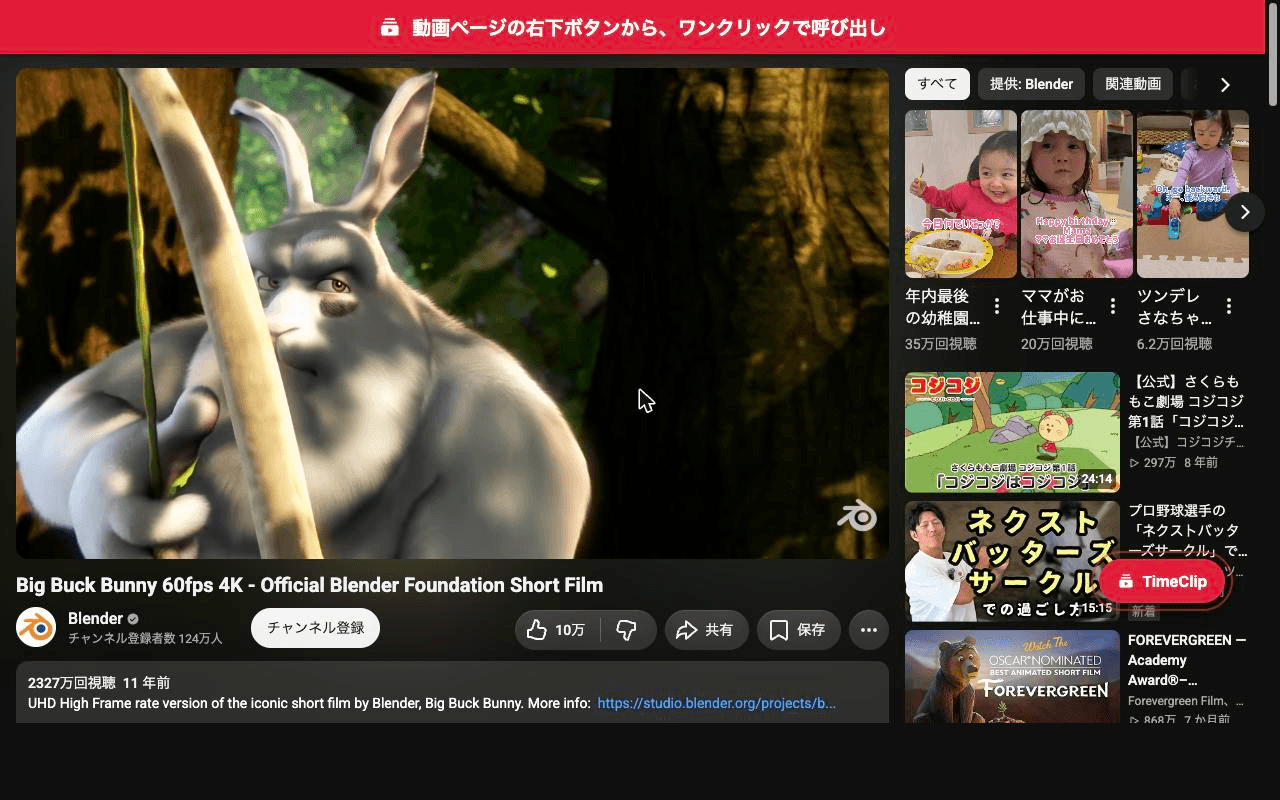
① 動画ページ右下の「TimeClip」ボタンを押す
YouTubeの動画ページ(www.youtube.com)を開くと、右下に「TimeClip」ボタンが出ます。クリックするとクリップ作成パネルが開きます。
② 開始・終了を指定する
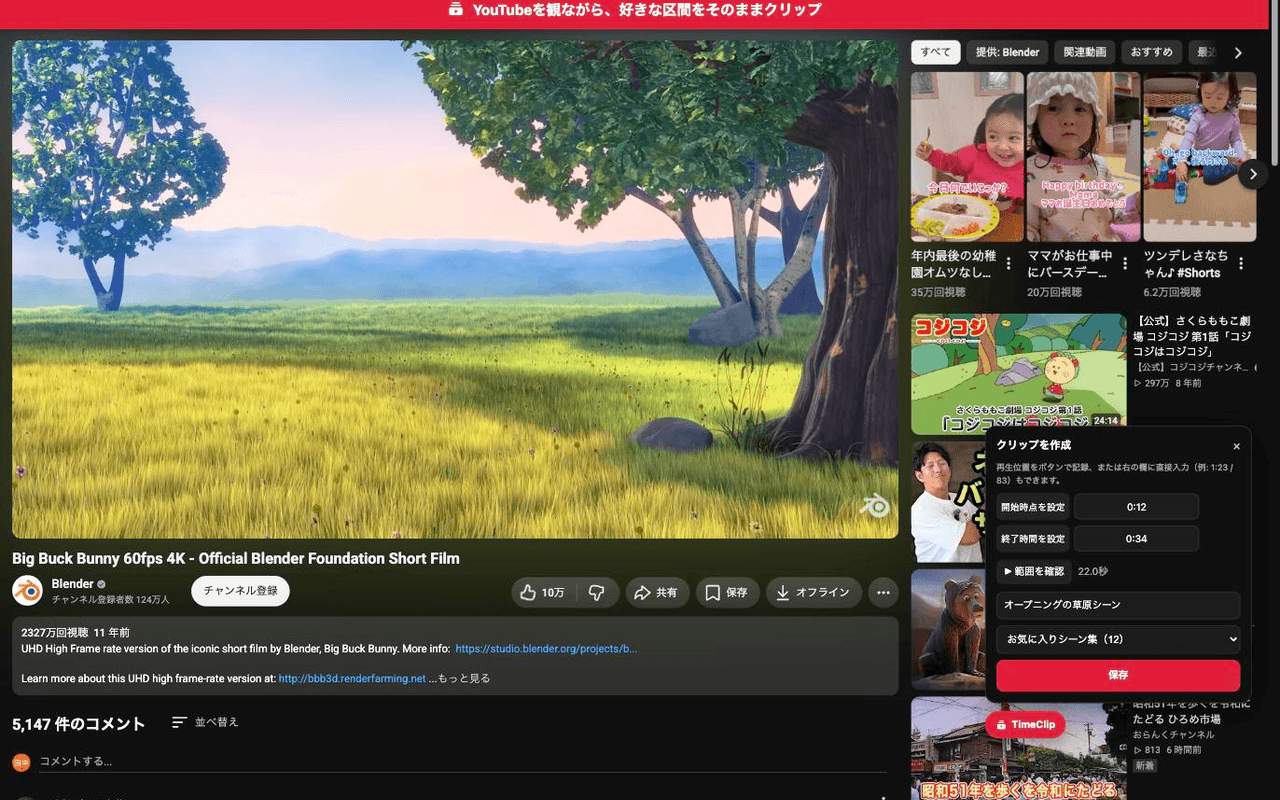
動画を再生しながら、残したい場面の頭で「開始時点を設定」、終わりで「終了時間を設定」を押すと、いまの再生位置が記録されます。「▶ 範囲を確認」で、指定した区間をループ再生して確かめられます。
③ タイトルを付けて保存する
タイトルを入力し、追加先のプレイリストを選びます(「+ 新しいプレイリストを作成」もできます)。「保存」を押すとクリップが作成され、「プレイリストを開く」からすぐに結果を確認できます。
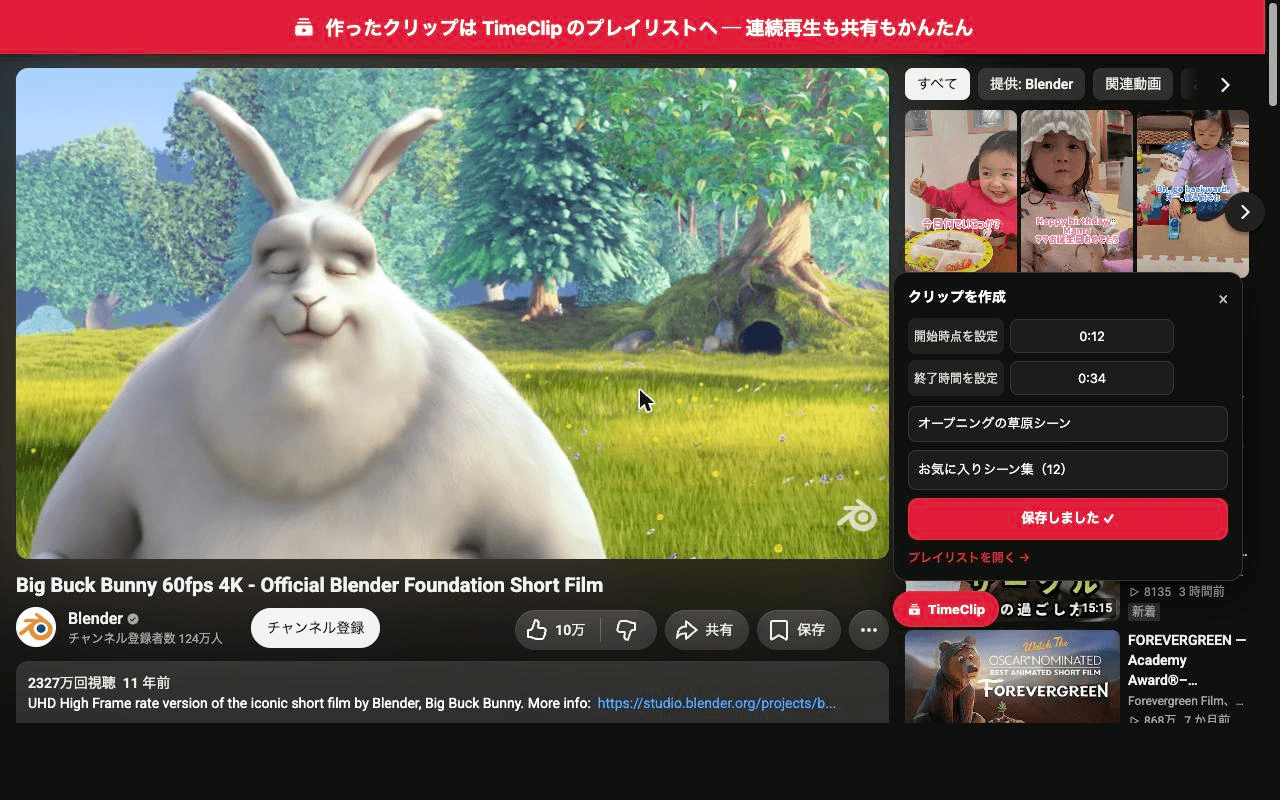
同じ動画のまま、別の区間を続けて何本でも作れます。
秒数の微調整・手入力
ボタンで記録した開始・終了は、右側の入力欄で直接入力して微調整できます。
「1:23」のような 分:秒 形式
「83」のような 秒数 だけの入力
「あと1秒だけ手前から」といった細かい調整も、数字を打ち替えるだけで思いどおりにできます。
うまく連携できないとき(接続コード)
クリップの保存には、TimeClip(無料)へのログインが必要です。通常は、同じブラウザでTimeClipにログインしていれば自動で連携されます。
もし「未接続」と表示され、うまく連携できない場合は、接続コードを使う方法があります。
ツールバーの拡張機能アイコンを押し、ポップアップ下部の「接続コードを取得 →」を開きます(
https://timeclip.app/connect-extension)。表示された接続コードをコピーします。
拡張機能のポップアップの入力欄に貼り付けて「保存」すると、連携が完了します。
対応ブラウザ・注意点
パソコンのデスクトップ版ブラウザでご利用ください(スマートフォン/Android版には対応していません)。
動作するのは www.youtube.com の動画ページ です。
クリップの保存には TimeClip(無料)のアカウントが必要です(動画を見るだけなら登録は不要です)。
取得するのは、視聴中の動画ID・再生位置・タイトルなど、クリップ作成に必要な情報だけです。動画のダウンロードや改変は行いません。
まとめ
拡張機能を入れておけば、YouTubeを楽しみながら、良い場面をその場でどんどんクリップにできます。まずはお気に入りの動画で1本、試してみてください。
あわせて、Web版での使い方もどうぞ。
あわせて読みたいTimeClipの始め方あわせて読みたいYouTubeの好きな区間だけを共有する方法おすすめの記事
YouTubeの好きな区間だけを共有する方法|開始・終了を正確に指定する
YouTube動画の「ここからここまで」を秒単位で正確に指定してクリップにする方法を解説。ボタン操作・数値の微調整・キーボードショートカット・プレビュー・複数クリップ作成まで、作成ページの使い方を画像つきで詳しく紹介します。
TimeClipの始め方|使い方を最初から最後まで
TimeClipの使い方を最初から最後まで解説。YouTube動画の好きな区間をクリップし、プレイリストにまとめて連続再生・共有するまでの流れを、画像つきではじめての方にもわかりやすく紹介します。