YouTubeの好きな区間だけを共有する方法|開始・終了を正確に指定する
はじめに
YouTubeの動画をまるごと送るのではなく、「見てほしいのはこの数秒」という区間だけを共有したい──そんなときにTimeClipが役立ちます。この記事では、作成ページで開始・終了を秒単位で正確に指定し、狙った区間をきれいに切り出すコツを、じっくり紹介します。
TimeClip自体がはじめての方は、先にTimeClipの始め方で全体像をつかんでおくとスムーズです。
従来の共有方法と、その限界
YouTube標準の「開始位置を指定して共有」は、開始時刻しか指定できません。どこで見るのをやめるかは相手任せで、「名場面が終わったところで止めてほしい」という細かなニュアンスは伝えられません。
方法 | 開始指定 | 終了指定 |
|---|---|---|
YouTube標準共有 | ○ | × |
TimeClip | ○ | ○ |
TimeClipは開始と終了の両方を指定できるので、「ここからここまで」をそっくりそのまま相手に届けられます。ここからは、その区間を正確に決める方法を見ていきましょう。
作成ページの全体像
クリップは作成ページで作ります。画面右上の「Clipを作成」から開けます(作成にはログインが必要です)。まずは全体を眺めてみましょう。
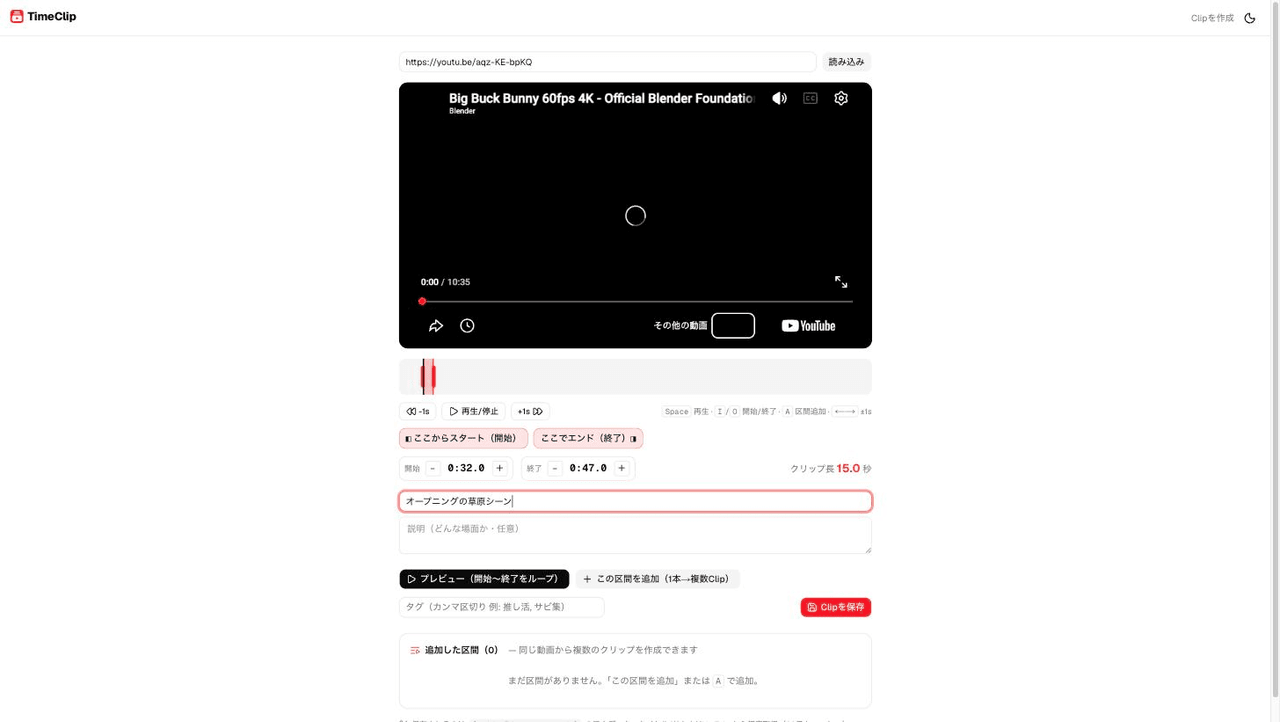
画面は上から順に、①動画URLの読み込み、②プレイヤーと操作ボタン、③開始・終了の数値、④タイトル・説明・タグ、⑤プレビューと保存、という並びです。画像の例では、Big Buck Bunnyの動画から開始 0:32.0/終了 0:47.0(クリップ長 15.0秒)の区間を切り出しています。
まずは切り出したい動画のURLを貼って「読み込み」を押し、プレイヤーが表示されたら準備完了です。
区間の決め方
区間の指定には、大きく2つの方法があります。「ボタンでざっくり→数値でぴったり」と組み合わせて使うのがコツです。
① 再生しながらボタンで記録する
動画を再生し、始めたい瞬間で「ここからスタート(開始)」、終わりにしたい瞬間で「ここでエンド(終了)」を押します。まずは感覚的に、だいたいの区間を決めるのに向いています。
② 数値で正確に微調整する
「開始」「終了」の欄には、記録した秒数が表示されます。すぐ横の「−」「+」を押すと、時間を0.1秒単位でずらせます。ボタンでだいたい合わせてから、この数値で追い込むと、狙った瞬間ぴったりに仕上がります。
プレイヤー下の「−1s」「+1s」ボタンや、キーボードの「←」「→」を使うと、再生位置そのものを1秒ずつ動かせます。決めたい瞬間の少し手前で止めてから微調整すると失敗しません。
開始と終了を決めると、「クリップ長」が自動で計算されて表示されます(画像では 15.0秒)。長すぎると感じたら、ここを見ながら削っていきましょう。
キーボードショートカットで手早く
作成ページの右側には、使えるキーボードショートカットが表示されています。マウス操作と併用すると、区間決めがぐっと速くなります。
キー | はたらき |
|---|---|
Space | 再生/停止 |
I | ここからスタート(開始)を記録 |
O | ここでエンド(終了)を記録 |
A | いまの区間を追加(1本→複数クリップ) |
← / → | 再生位置を1秒ずつ戻す/進める |
「再生(Space)→ 始点で I → 終点で O」の流れを覚えると、ほとんどキーボードだけで区間を決められます。
プレビューで確認する
保存する前に、「プレビュー(開始〜終了をループ)」を押してみましょう。指定した開始〜終了だけが繰り返し再生されるので、「始まりが早すぎた」「もう少し後まで入れたい」といったズレを、その場で確かめられます。
プレビュー→微調整→またプレビュー、と数回くり返すと、狙った区間にぴったり合わせられます。納得できたら「Clipを保存」で完成です。
1本の動画から複数のクリップを作る
1本の動画に見どころがいくつもあるときは、1区間ごとに作り直す必要はありません。区間を決めたら「この区間を追加(1本→複数Clip)」(またはキーボードの「A」)を押します。追加した区間は、下の「追加した区間」に並んでいきます。
これを繰り返せば、同じ動画から複数のクリップをまとめて作れます。ライブ映像からサビだけを何か所も、試合からハイライトを連続で──といった使い方にぴったりです。作ったクリップは、そのままプレイリストにまとめて連続再生できます。
タイトル・説明・タグを付ける
クリップにはタイトルを付けられます(説明とタグは任意)。ここを丁寧に書いておくと、あとで自分が探すときも、共有した相手が中身を理解するときも、ぐっと分かりやすくなります。
タイトル:どんな場面かひと目で分かる言葉に(例「オープニングの草原シーン」)
説明:補足したいことがあれば書く。なくてもOK
タグ:カンマ区切りで付ける(例「推し活, サビ集」)。同じタグのクリップを後から探したり、フォローしたりしやすくなる
タイトルやタグは、検索や共有でクリップを見つけてもらうための手がかりになります。ひと手間かけておくと、あとから効いてきます。
埋め込みできない動画のときは
動画によっては、権利者の設定で外部サイトでの埋め込み再生が許可されていないことがあります。その場合、TimeClip内のプレイヤーではそのまま再生できません。
このときクリップは「YouTubeで見る」という形になり、指定した開始位置つきでYouTube側を開きます。TimeClip上で再生できないのは不具合ではなく、YouTubeのルールに沿った正しい動作です。共有された相手も、リンクから開始位置つきでYouTubeを開けます。
よくある質問
Q1. 秒数はどのくらい細かく指定できますか?
0.1秒単位で微調整できます。「開始」「終了」横の「−」「+」のほか、「−1s」「+1s」ボタンやキーボードの「←」「→」でも調整できます。
Q2. 作ったクリップは共有できますか?
はい。クリップやプレイリストのリンクを送るだけで共有できます。相手はアカウントがなくても、そのまま再生できます。
Q3. うまく狙った瞬間で止められません。コツはありますか?
決めたい瞬間の少し手前で一度止め、「←」「→」や「−1s」「+1s」で1秒ずつ近づけてから、「開始」「終了」横の「−」「+」で0.1秒単位に追い込むと合わせやすくなります。プレビューで確認しながら微調整するのがおすすめです。
まとめ
開始と終了を自分で指定できると、共有した相手に「ちょうど見てほしいところ」だけを届けられます。ボタンでざっくり→数値で微調整→プレビューで確認、の順に進めれば、狙った区間をきれいに切り出せます。
まずは1本、お気に入りの動画で好きな区間を切り出してみてください。TimeClipの全体の流れをおさらいしたいときや、YouTubeを見ながらそのままクリップしたいときは、次の記事も参考にどうぞ。
あわせて読みたいTimeClipの始め方|使い方を最初から最後まであわせて読みたいブラウザ拡張機能でYouTubeを見ながらクリップするおすすめの記事
ブラウザ拡張「TimeClip Clipper」の使い方|YouTubeを観ながらそのままクリップ
TimeClipのブラウザ拡張「TimeClip Clipper」の使い方を、インストールから保存まで画面つきで解説します。YouTubeを視聴しながら、動画ページを離れずに好きな区間をクリップできます。
TimeClipの始め方|使い方を最初から最後まで
TimeClipの使い方を最初から最後まで解説。YouTube動画の好きな区間をクリップし、プレイリストにまとめて連続再生・共有するまでの流れを、画像つきではじめての方にもわかりやすく紹介します。