TimeClipの始め方|使い方を最初から最後まで
TimeClipとは
TimeClip(タイムクリップ)は、YouTube動画の「ここからここまで」という区間だけを切り出して(=クリップ)、テーマごとにプレイリストへまとめて楽しめるサービスです。名場面や好きなワンフレーズだけを、何度でも・連続で見返したり、友達に共有したりできます。
視聴はアカウント不要・無料です。自分でクリップやプレイリストを作るときだけ、無料のアカウントが必要になります(作成ももちろん無料)。
主な特徴は次のとおりです。
好きな区間だけを、繰り返し・連続で再生できる
複数のクリップをプレイリストにまとめて共有できる
スワイプで次々に連続再生。タグをフォローすると好みのクリップが流れてくる
再生はYouTubeの公式埋め込みプレイヤー。動画をダウンロード・保存することはない
まずは全体の流れ(3ステップ)
TimeClipの使い方は、大きく分けて次の3ステップです。この流れさえつかめば、あとは自由に楽しめます。
クリップを作る ── YouTubeのURLを読み込み、開始・終了を決めて保存する
プレイリストにまとめる ── 作ったクリップをテーマ別にまとめる
連続再生・共有する ── プレイヤーで順に再生し、リンクで共有する
ここからは、それぞれのステップを実際の画面といっしょに見ていきましょう。まずはクリップ作りからです。
クリップを作ってみる
クリップは作成ページで作ります。画面右上の「Clipを作成」から開けます(作成にはログインが必要です)。ページを開くと、次のような画面になります。
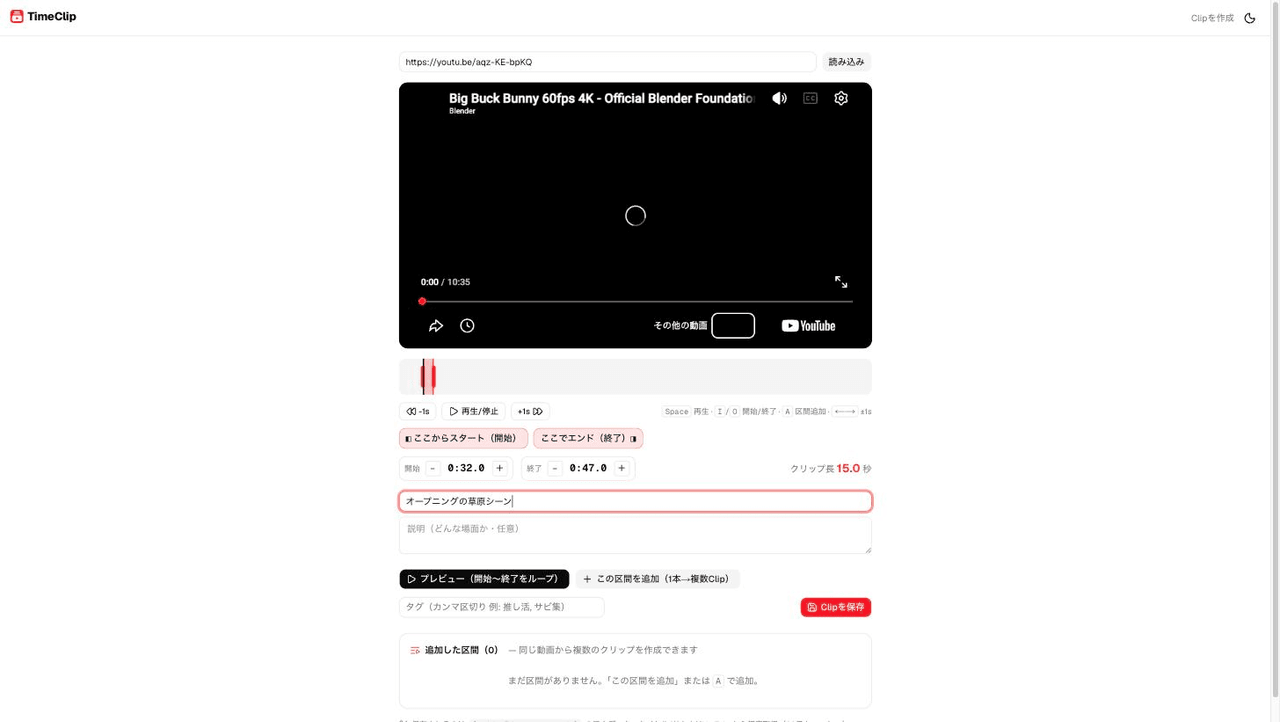
手順はとてもシンプルです。
クリップにしたいYouTube動画のURLを貼り、「読み込み」を押す
動画を再生しながら、始めたい場面で「ここからスタート(開始)」、終わりにしたい場面で「ここでエンド(終了)」を押す
「開始」「終了」の数値を「−」「+」で微調整する(画像では開始 0:32.0/終了 0:47.0。クリップ長 15.0秒は自動計算)
タイトルを付ける(画像の例は「オープニングの草原シーン」)。説明・タグは任意
「プレビュー(開始〜終了をループ)」で仕上がりを確認する
「Clipを保存」を押せば完成
ポイント:1本の動画から複数クリップも
「この区間を追加(1本→複数Clip)」を使うと、同じ動画から見どころを次々に切り出せます。ライブのサビや試合のハイライトを、まとめて作りたいときに便利です。
開始と終了をより正確に合わせるコツや、キーボードショートカットを使った時短ワザは、YouTubeの好きな区間だけを共有する方法で詳しく紹介しています。
プレイリストにまとめて楽しむ
作ったクリップは、テーマ別のプレイリストにまとめられます。プレイリストのページを開くと、集まったクリップが上から順に連続再生されます。
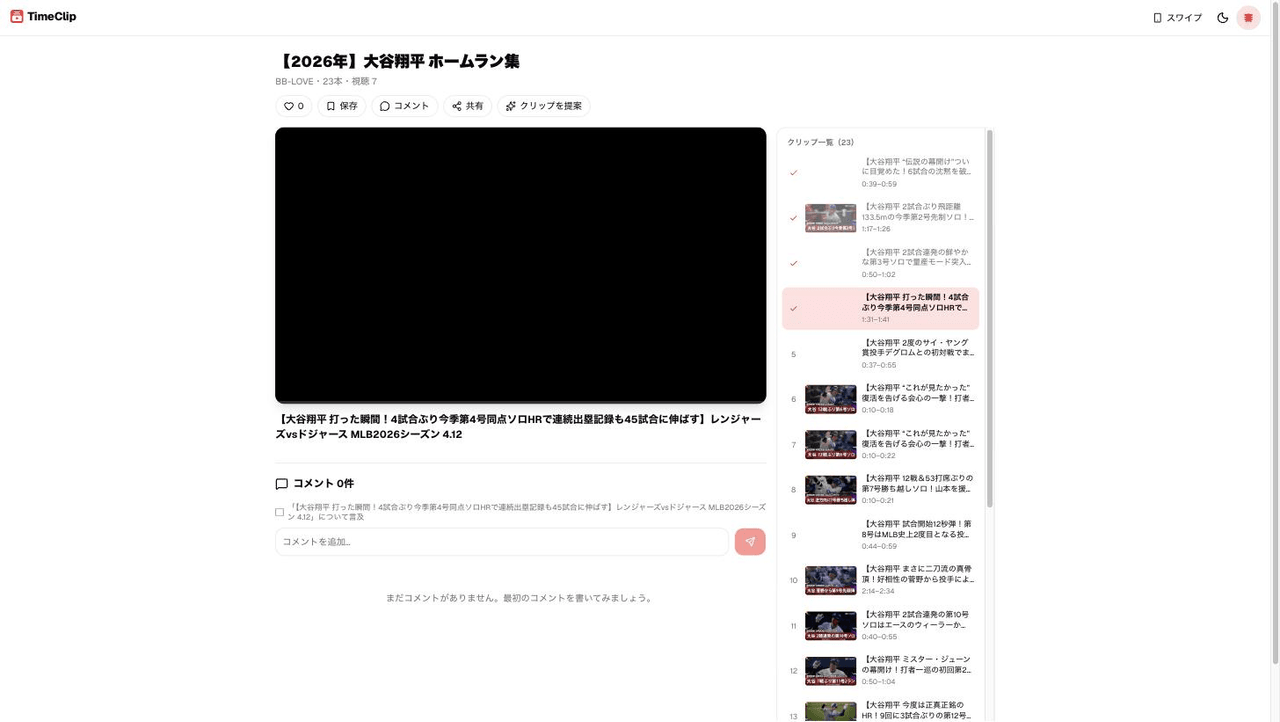
画面の見かたは次のとおりです。
左の大きなプレイヤーで、クリップが上から順に自動で連続再生される
右の「クリップ一覧」から、見たいクリップを選んで再生できる
再生し終えたクリップには「✓(視聴済み)」が付く
上部の「いいね」「保存」「コメント」「共有」から、プレイリストを応援・保存・シェアできる
「クリップを提案」で、そのプレイリストに合うクリップを追加提案できる
気に入ったプレイリストは「保存」しておくと、あとからライブラリでいつでも見返せます。共有された相手は、ログインしなくてもそのまま再生できます。
サイト内の歩き方
TimeClipには、目的に合わせていくつかの入口があります。それぞれの役割を覚えておくと迷いません。
場所 | できること |
|---|---|
ホーム | 公開されているプレイリストを探す・眺める |
スワイプ | 縦スワイプで、クリップを次々に連続再生する |
ライブラリ | 保存したプレイリスト・いいね・視聴履歴を見返す |
マイページ | 自分が作ったプレイリストやクリップを管理する |
まずはホームやスワイプで気になるプレイリストを眺めて、TimeClipの楽しさに触れてみてください。
もっと手軽に:ブラウザ拡張
「YouTubeを見ている流れのまま、すぐにクリップしたい」という方には、ブラウザ拡張機能がおすすめです。YouTubeの再生ページからそのまま開始・終了を記録して、TimeClipにクリップを保存できます。URLをコピーして貼り付ける手間がなくなり、気になった瞬間をのがしません。
あわせて読みたいブラウザ拡張機能でYouTubeを見ながらクリップするよくある質問
Q1. 料金はかかりますか?
視聴もクリップ作成も無料です。視聴だけならアカウントも要りません。クリップやプレイリストを作るときだけ、無料アカウントでのログインが必要になります。
Q2. 視聴にアカウント登録は必要ですか?
不要です。共有されたプレイリストやクリップは、ログインしなくてもそのまま再生できます。
Q3. クリップはどのくらいの長さで作ればいいですか?
長さに決まりはありませんが、連続再生でテンポよく楽しむなら数秒〜15秒ほどが目安です。名場面をぎゅっと凝縮するイメージで切り出すと、見やすくまとまります。
Q4. 埋め込み再生できない動画はどうなりますか?
権利者の設定で埋め込み再生が許可されていない動画は、TimeClip内のプレイヤーでは再生できません。その場合は「YouTubeで見る」から、指定した開始位置つきでYouTube側を開く形になります(不具合ではなく正しい動作です)。
Q5. 動画そのものは保存・ダウンロードされますか?
いいえ。TimeClipはYouTubeの公式埋め込みプレイヤーで再生位置を制御しているだけで、動画ファイルをダウンロード・保存することはありません。
Q6. 音声つきで再生されますか?
最初のクリップはブラウザの仕様上ミュートで自動再生され、画面をタップ・スワイプするなど操作すると、音声つきの連続再生に切り替わります。
まとめ
TimeClipなら、YouTubeの「見てほしいのはここ」という数秒を、そのまま切り出して共有できます。①クリップを作る→②プレイリストにまとめる→③連続再生・共有、の3ステップを覚えれば、あとは自由です。
まずはお気に入りの動画を1本、好きな区間だけクリップにするところから始めてみましょう。次は、開始・終了をぴったり合わせる作り方を見てみてください。
あわせて読みたいYouTubeの好きな区間だけを共有する方法おすすめの記事
ブラウザ拡張「TimeClip Clipper」の使い方|YouTubeを観ながらそのままクリップ
TimeClipのブラウザ拡張「TimeClip Clipper」の使い方を、インストールから保存まで画面つきで解説します。YouTubeを視聴しながら、動画ページを離れずに好きな区間をクリップできます。
YouTubeの好きな区間だけを共有する方法|開始・終了を正確に指定する
YouTube動画の「ここからここまで」を秒単位で正確に指定してクリップにする方法を解説。ボタン操作・数値の微調整・キーボードショートカット・プレビュー・複数クリップ作成まで、作成ページの使い方を画像つきで詳しく紹介します。