YouTubeアプリでURLをコピーする方法|動画・ショート・チャンネル別に解説
はじめに|アプリにはアドレスバーがない
パソコンなら、ブラウザの上に出ているURLをそのままコピーすれば済みます。ところがスマホのYouTubeアプリには、そのアドレスバーがありません。「URLはどこにあるの?」と探してしまうのは自然なことです。
答えを先に言うと、URLは「共有」ボタンの中にあります。アプリではリンクを表示するのではなく、共有メニューを経由して取り出す作りになっています。
この記事では、動画・ショート動画・チャンネルそれぞれのURLをコピーする手順を整理します。あわせて、コピーしたリンクの末尾に付いてくる見慣れない文字列の意味と、コピーがうまくいかないときの原因も説明します。
動画のURLをコピーする(iPhone・Android共通)
いちばん基本の操作です。iPhoneでもAndroidでも手順は変わりません。
YouTubeアプリでコピーしたい動画を開きます
動画プレーヤーの下にある「共有」をタップします
共有先が並んだ画面で「コピー」を選びます
これでクリップボードにURLが入ります。あとはLINEでもメモアプリでも、貼り付けたい入力欄を長押しして「ペースト」を選べば貼り付けられます。YouTubeヘルプでも、動画の共有は「共有」ボタンから「コピー」を選ぶか共有先アプリを選ぶ手順として案内されています。
動画を開かずに、一覧からコピーする
実はもうひとつ手があります。ホーム画面や検索結果に並んでいる動画のサムネイル右下の「⋮」(その他)を開くと、そこにも「共有」があります。ここから「コピー」を選べば、動画を開かずにURLだけ取れます。
何本もまとめて誰かに送りたいときは、この方法が圧倒的に速くなります。1本ずつ開いて、コピーして、戻る——という往復がなくなるためです。
見せたい場面から再生させたいとき
共有メニューには [分:秒] と書かれたバーがあります。これをオンにしてからコピーすると、開いている再生位置から始まるリンクになります。長い動画の一部を見せたいときに便利です。詳しくはYouTubeの時間指定URLの作り方をご覧ください。
ショート動画とチャンネルのURL
ショート動画
ショート動画も、画面右側に並ぶアイコンの中の「共有」から同じようにコピーできます。取得できるURLは https://www.youtube.com/shorts/〇〇〇〇〇〇〇〇〇〇〇 という形で、末尾は通常の動画と同じ11文字のIDです。
IDが共通なので、/shorts/ の部分を /watch?v= に書き換えると、縦画面ではなく通常のプレーヤーで開けます(パソコンのブラウザで確認しました)。ショートを大きな画面でじっくり見たいときや、再生位置を細かく指定したいときに使えます。
チャンネル
チャンネルのURLは、動画とは入り口が違います。
環境 | 手順 |
|---|---|
スマホアプリ | チャンネルのページを開き、その他アイコン(…)から「共有」→「コピー」 |
パソコン | チャンネルのページを開き、ブラウザのアドレスバーのURLをコピー |
YouTubeヘルプでも、アプリはその他アイコンからの共有、パソコンはアドレスバーからのコピーとして、それぞれ別に案内されています。動画ページでいくら探しても出てこないので、まずチャンネルのページへ移動してください。
パソコンでコピーする(3つの方法)
パソコンには方法が3つあります。用途によって使い分けると速くなります。
方法 | 手順 | 向いている場面 |
|---|---|---|
アドレスバーからコピー | URL欄を選択してコピー | とにかく手早く |
共有ボタンからコピー | 「共有」→「コピー」 | 時間指定を付けたいとき |
右クリックメニュー | プレイヤー上で右クリック →「動画の URL をコピー」 | 再生中に素早く |
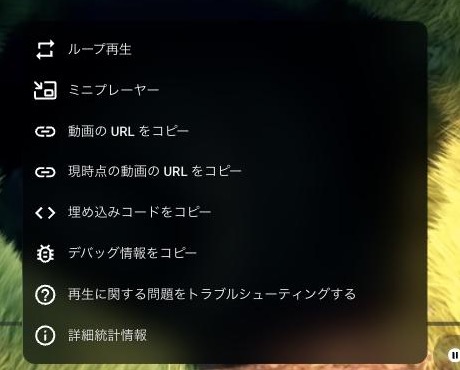
右クリックメニューには似た項目が2つ並びます。「動画の URL をコピー」は先頭から、「現時点の動画の URL をコピー」は今見ている位置からのリンクになります。名前が紛らわしいので、押し間違えに注意してください。
なお、アドレスバーからコピーするときは注意点がひとつあります。再生リストの中から動画を開いていると &list=... が付いてくるため、相手には再生リストとして表示されます。1本だけ送りたいときは、共有ボタンから取得したほうが確実です。
「?si=」が付いていても、相手に個人情報は伝わりません
共有ボタンからコピーすると、こんなURLになります。
https://youtu.be/aqz-KE-bpKQ?si=vVXOkThYeVr0shmJ
見慣れない文字列が付いていると不安になりますが、このリンクを送っても、相手に自分のアカウント名やメールアドレスが伝わることはありません。まずここを押さえてください。
?si= のあとに続くのは16文字の英数字です。YouTubeはこの用途を公表していませんが、どの共有経路からリンクが開かれたかを集計するための印だとみられます。
削ってもリンクは正常に開きます。実際に消して開いても、同じ動画が問題なく再生されました。気になる場合は ?si= から後ろを消して https://youtu.be/aqz-KE-bpKQ だけにして構いません。
コピー・貼り付けがうまくいかないときは
症状 | 確認したいこと |
|---|---|
共有メニューに「コピー」が見当たらない | 共有先の一覧を横にスクロールする、または「その他」を開く |
貼り付けても何も出てこない | コピーが完了した表示が出たか。出ていなければもう一度タップする |
貼り付けたURLが途中で切れている | 手で範囲選択せず、共有ボタン経由でコピーし直す |
相手が開くと再生リストが始まる | URLに &list= が含まれていないか。共有ボタンから取り直す |
共有ボタン自体が反応しない | アプリを再起動する、または最新版に更新する |
この記事のまとめ
アプリのURLは「共有」→「コピー」で取り出す
一覧のサムネイル「⋮」からもコピーでき、まとめて送るときに速い
ショートも同じ手順。IDは通常の動画と同じ11文字
チャンネルはアプリなら「…」→「共有」、パソコンならアドレスバー
パソコンで再生中なら、右クリックメニューがいちばん速い
?si= が付いていても個人情報は伝わらない。削ってもリンクは動く
おすすめの記事
YouTubeをテレビで見る方法|キャスト・ミラーリングの手順
YouTubeをテレビの大画面で見る方法を解説。キャスト・ペアリング・TVコードの3つの接続方法をスマホ・PC別に紹介し、キャストアイコンが出ないときの対処法もまとめました。
YouTubeバックグラウンド再生|画面を閉じても聴く方法
YouTubeを画面オフやアプリを閉じた状態で聴き続けるバックグラウンド再生の方法を解説。YouTube Premium・Premium Liteでの設定手順、無料ブラウザを使うやり方、iPhone・Android別の操作をまとめました。
YouTubeチャプターの使い方|視聴者向け操作と設定方法
YouTubeチャプターの使い方を視聴者・配信者の両面から解説。チャプターの見方・スキップ操作、手動チャプターの設定条件、反映されないときの原因もまとめました。
YouTube年齢制限の解除方法|18歳以上なのに見れないときの対処法
YouTubeの年齢制限付き動画が見れないときの対処法を解説。「年齢制限」と「制限付きモード」の違い、18歳以上なのに表示される原因、解除手順をPC・スマホ別にまとめました。
YouTube画質の変え方と固定|勝手に下がる原因と対処法
YouTubeの画質を変更・固定する方法をPC・スマホ別に解説。画質が勝手に下がる原因と、常に高画質で再生するための設定方法をまとめました。
YouTubeショートカットキー一覧|PC操作が快適になるキーまとめ
YouTubeのキーボードショートカットを一覧で紹介。再生・一時停止、早送り、音量調節、全画面など、覚えておくと便利なキー操作をカテゴリ別にまとめました。効かないときの対処法も解説します。