YouTubeの時間指定URLの作り方|見せたい場面から再生されるリンクを共有する
はじめに|「3分20秒あたりを見て」と伝えるのは意外と面倒
「この動画の3分20秒あたり、すごく面白いから見てみて」。そう送ったのに、相手から「どこだった?」と返ってきた経験はないでしょうか。動画が長いほど、目的の場面を探すのは手間になります。
YouTubeには、指定した時間から再生が始まるリンクを作る機能が最初から用意されています。相手はリンクを開くだけで、いきなりその場面から見始められます。数字を伝える必要も、探してもらう必要もありません。
この記事では、パソコンの手順を実際の画面で、スマホの手順をYouTube公式ヘルプの記載にもとづいて紹介します。あわせて、できあがったリンクの中身がどうなっているのか、うまくいかないときは何が原因なのかも整理します。
結論|パソコンとスマホで、押す場所が違う
やることはどちらも共有メニューの中で完結します。ただし、押す場所と順番が少しだけ違います。
端末 | 操作 | 覚えておくこと |
|---|---|---|
パソコン | 「共有」→「開始位置」にチェック →「コピー」 | 時間はあとから手で書き換えられる |
iPhone・Androidアプリ | 見せたい場面で「共有」→「[分:秒]」をオン | 共有を押した時点の再生位置が入る |
スマホでもURLを手で書き換える必要はありません。少し前までは「アプリでは末尾に ?t=秒数 を付け足す」と説明されることが多かったのですが、現在は共有メニューにスイッチが用意されています。実際、YouTubeの公式ヘルプにもiPhone・iPad版・Android版それぞれに「[分:秒] バー」をオンにする手順として書かれています。
パソコンで時間指定URLを作る
パソコンのブラウザで見ている場合は、次の4ステップです。
見せたい場面で動画を一時停止します。再生したままでも作れますが、止めておくと秒数がずれません
動画の下にある「共有」をクリックします
表示されたダイアログの下にある「開始位置」にチェックを入れます
「コピー」をクリックしてリンクを取得します
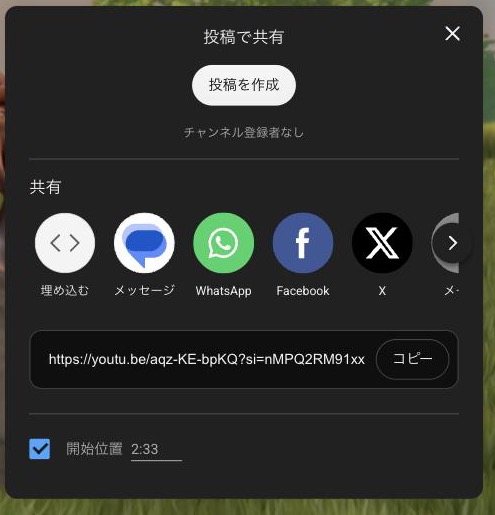
チェックを入れると、その右に 2:33 のように現在の再生位置が入ります。ここは手で書き換えられるので、「もう少し手前から見せたい」と思ったら数字を直せば大丈夫です。YouTubeヘルプにも「動画の特定の部分にリンクするには、このチェックボックスをオンにして開始時間を入力してからリンクをコピーします」と書かれています。
右クリックからでも作れる
実はもうひとつ近道があります。プレイヤーの上で右クリックすると出るメニューの中に「現時点の動画の URL をコピー」という項目があります。共有ダイアログを開かなくても、いま見ている場面のリンクをそのまま取得できます。
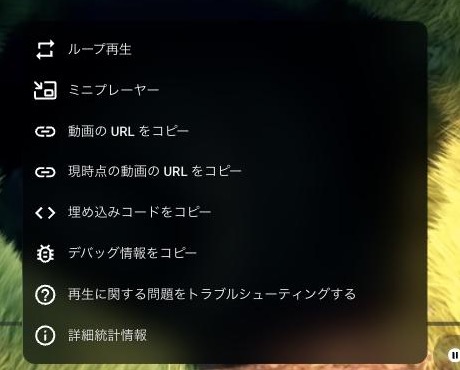
「動画の URL をコピー」は先頭から、「現時点の動画の URL をコピー」は今の位置から始まるリンクになります。名前が似ているので、押し間違えないよう気をつけてください。
スマホアプリで時間指定URLを作る(iPhone・Android)
iPhoneでもAndroidでも、流れは同じです。
見せたい場面まで再生位置を動かします
動画の下にある「共有」をタップします
共有メニューの中にある [分:秒] と書かれたバー をオンにします
LINEやメールなど送りたいアプリを選びます(「コピー」でリンクだけ取ることもできます)
公式ヘルプの表現をそのまま借りると、「動画を 2 分 30 秒の位置から開始するには、共有メニューを開き、[2:30] をオンに切り替えます」となります。表示されている数字が、そのまま開始位置になるわけです。
ここでのコツは、共有ボタンを押す前に再生位置を合わせておくこと。公式ヘルプでも「共有する動画の再生位置に移動して、共有ボタンをタップします」と、位置を先に決める順番で案内されています。ずれていたら一度閉じて、位置を直してからやり直すのが確実です。一時停止してから共有を押すと、狙った秒数に合わせやすくなります。
URLの中身がわかると、応用が効くようになる
できあがったリンクは、たとえばこんな形をしています。
https://youtu.be/aqz-KE-bpKQ?si=XXXXXXXXXXXXXXXX&t=153
部分 | 意味 |
|---|---|
youtu.be/aqz-KE-bpKQ | 動画そのものを指す短縮URL。末尾の11文字が動画ID。手でリンクを組み立てるときは、ここだけ差し替えればよい |
?si=... | YouTubeが共有経路を判別するための印(16文字の英数字)。消してもリンクは動く |
&t=153 | 再生を開始する位置。単位は「秒」(153秒=2分33秒) |
手で付け足すときは「?」と「&」を間違えない
自分でURLに時間を書き足すとき、いちばん多い失敗がここです。そのURLに「?」がすでに入っているかどうかで、書き方が変わります。
URLの種類 | 書き足し方 | 完成形 |
|---|---|---|
短縮URL(? が無い) | ?t= を足す | https://youtu.be/aqz-KE-bpKQ?t=153 |
通常のURL(?v= が入っている) | &t= を足す | https://www.youtube.com/watch?v=aqz-KE-bpKQ&t=153 |
ブラウザのアドレスバーからコピーすると、たいてい後者の watch?v= の形になっています。ここに ?t=153 を足して watch?v=…?t=153 としてしまうと、リンクは開くものの、時間指定が効かず最初から再生されます。「?は1回だけ、2つめからは&」と覚えておいてください。
時間の書き方は2通りある
t=153 のように秒だけで書く方法のほかに、t=2m33s のように分と秒で書くこともできます。1時間を超える動画なら t=1h5m10s という書き方も有効です。実際に &t=1m30s を開いてみたところ90秒の位置から再生が始まり、URLは自動的に &t=90s に整理されました。手で書くときはどちらの形式でも問題ありません。
長い動画ではこの書き方が効いてきます。1時間5分10秒を指定したいとき、t=3910 と秒に換算するには暗算が必要ですが、t=1h5m10s ならそのまま書けます。時計に表示されている数字を、そのまま写せばよいということです。
?si= は消しても構わない
共有メニューからコピーすると付いてくる ?si=... は、YouTubeが用途を公表していないパラメータです。共有経路の識別に使われているとみられますが、この部分を消してもリンクは問題なく開きます。実際に削って開いても、指定した秒数から再生されました。余計なものを付けたくないときは、?si=... を削って ?t=153 だけ残せば十分です。
終了時間は指定できない
「ここからここまで」と範囲で渡したくなりますが、通常の視聴ページのURLでは終了時間を指定できません。end というパラメータ自体は存在するものの、これはウェブサイトに動画を埋め込むときのプレーヤー用で、YouTubeの視聴ページでは無視されます。
実際に &t=100&end=105 を開いて確かめたところ、105秒を過ぎても再生は止まりませんでした。URLからも end の部分が消えています。「終了時間を指定するURL」を紹介している情報を見かけたら、埋め込み向けの話だと考えてください。
うまくいかないときの原因と対処
症状 | 考えられる原因 | 対処 |
|---|---|---|
リンクを開くと最初から再生される | チェックやスイッチを入れる前にコピーした | URLに t= が入っているか確認し、入っていなければやり直す |
スマホで [分:秒] のバーが見当たらない | アプリが古い可能性がある | App Store・Google Playでアプリを更新してから開き直す |
コピーしたリンクの時間がずれている | 共有を押したときの再生位置が反映される | 一時停止して位置を合わせてから共有ボタンを押す |
貼り付けたら時間指定が消えた | URLの一部だけをコピーした可能性がある | 貼った後のURLに t= が残っているか目視で確認する |
LINEなどから開くと最初から再生される | アプリ内のブラウザが時間指定を引き継がないことがある | リンクを長押しして、ブラウザまたはYouTubeアプリで開き直す |
なお、コメント欄や概要欄で場面を示したいときは、リンクを貼る必要はありません。3:20 のように半角で時間を書くだけで、YouTube側が自動で青いリンクに変換してくれます。同じ動画の中でジャンプするので、URLを貼るより読む側の手間が少なくて済みます。概要欄の場合は条件を満たすとチャプター(再生バーの区切り)にもなります。詳しくはYouTubeのコメントで時間指定する方法をご覧ください。
「ここからここまで」を渡したいときは
時間指定URLは、あくまで見始める場所を渡す機能です。「この30秒だけ見てほしい」という要望には応えられません。受け取った相手は、どこで止めればいいのか分からないまま見続けることになります。
範囲そのものを渡したいときは、開始と終了の両方を指定できるサービスを使う方法があります。TimeClipは、YouTube動画の開始・終了を秒単位で指定してクリップにし、その区間だけを繰り返し再生したり、リンクで共有したりできます。はじめて使う場合はTimeClipの始め方を参考にしてください。
この記事のまとめ
パソコンは「共有」→「開始位置」にチェック →「コピー」
スマホは再生位置を合わせてから「共有」→「[分:秒]」をオン
URLの t= は秒数。2m33s のような書き方でも動く
?si= は消してもリンクは正常に開く
終了時間は視聴ページのURLでは指定できない
おすすめの記事
ZoomでYouTubeを共有する方法|音が出ない原因と、見落としやすい注意点
ZoomでYouTubeの動画をみんなに見せる手順を解説します。画面は映るのに音が届かない原因、カクつくときの設定、参加者が共有できないときのホスト側の操作、そして意外と知られていないYouTube利用規約上の注意点までまとめました。
YouTubeをインスタで共有する方法|ストーリーズ・DM・プロフィール別に解説
YouTubeの動画をInstagramで紹介する方法を、ストーリーズのリンクスタンプ・DM・プロフィールの3つに分けて解説します。フィード投稿ではリンクが押せない理由と、動画そのものを転載するときの著作権の線引きもまとめました。
YouTubeをLINEで共有する方法|送る・一緒に見る・相手にバレるのか
YouTubeの動画をLINEで送る手順を、スマホアプリとパソコンの両方で解説します。共有メニューにLINEが出ないときの対処、通話しながら一緒に見るパーティー機能、「共有すると相手にバレるのか」という疑問への答えまでまとめました。
YouTubeチャプターの使い方|視聴者向け操作と設定方法
YouTubeチャプターの使い方を視聴者・配信者の両面から解説。チャプターの見方・スキップ操作、手動チャプターの設定条件、反映されないときの原因もまとめました。
YouTube年齢制限の解除方法|18歳以上なのに見れないときの対処法
YouTubeの年齢制限付き動画が見れないときの対処法を解説。「年齢制限」と「制限付きモード」の違い、18歳以上なのに表示される原因、解除手順をPC・スマホ別にまとめました。
YouTubeをテレビで見る方法|キャスト・ミラーリングの手順
YouTubeをテレビの大画面で見る方法を解説。キャスト・ペアリング・TVコードの3つの接続方法をスマホ・PC別に紹介し、キャストアイコンが出ないときの対処法もまとめました。