YouTubeチャンネルをブロックする方法|効果・解除まで解説
はじめに|見たくないチャンネルをブロックしたいときに
YouTubeを使っていると、興味のないチャンネルの動画がおすすめに何度も表示されたり、自分のチャンネルに不快なコメントが書き込まれたりすることがあります。「このチャンネルはもう見たくない」と思ったとき、YouTubeには特定のチャンネルをブロックする機能が用意されています。
ただし「ブロック」のほかにも「興味なし」「チャンネルをおすすめに表示しない」といった似た機能があり、それぞれ効果が異なります。目的に合わない方法を選ぶと、期待した効果が得られないまま不満が残ってしまいます。
この記事では、YouTubeでチャンネルをブロックする手順をPC・スマホ別に紹介し、ブロックの効果と制限、解除方法、そして類似機能との違いまでまとめて解説します。
ブロックするとどうなる?効果と制限を整理
手順を見る前に、ブロックすると何が起きるのかを押さえておきましょう。YouTubeヘルプによると、チャンネルをブロックすると次の効果があります。
自分のコメントやチャットが相手のチャンネルに表示されなくなる(ただし自分のチャンネルでは、相手のコメントやチャットは引き続き表示される)
ライブ配信のチャットでも、自分のメッセージが相手側に表示されなくなる
相手からのメンション(@通知)が届かなくなる
つまりブロックは、おもに相手との接触を制限するための機能です。ただし、ブロックしても自分のチャンネルに相手が残したコメントは消えません。自分のチャンネルのコメント欄から相手のコメントを非表示にしたい場合は、YouTube Studioの「チャンネルでユーザーを非表示にする」機能を使います。
一方で、ブロックには次のような制限もあります。
ブロックした相手の動画は、検索結果やURLから引き続き視聴できる
おすすめや関連動画への表示が完全に消えるわけではない
相手のチャンネルページへは直接アクセスできる
「ブロックすれば完全に見えなくなる」と期待していると、おすすめに動画が出てきて驚くことがあります。おすすめから消したい場合は、後述する「チャンネルをおすすめに表示しない」を併用するのが効果的です。
チャンネルをブロックする手順(PC・スマホ)
PCでブロックする手順
パソコンのブラウザからブロックする場合は、ブロックしたい相手のチャンネルページを開いて操作します。
ブロックしたいチャンネルのページを開く
相手のプロフィール写真をクリックしてチャンネルページを開き、右上の「...(その他)」メニューをクリックする
メニューから「ユーザーをブロック」を選択する
確認画面で「ブロック」をクリックして完了
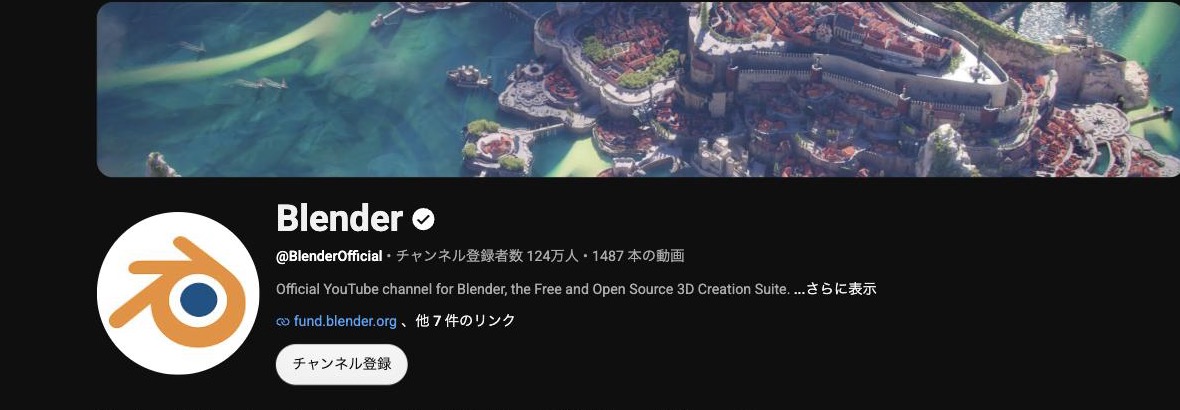
コメント欄からもブロックできます。コメントの右側にある「...(その他)」アイコンをクリックし「報告」を選ぶか、コメント投稿者のプロフィール写真をクリックしてチャンネルページからブロックします。なお、自分のチャンネルのコメント欄では「ユーザーをチャンネルに表示しない」メニューが表示される場合がありますが、これはブロックとは別の機能です。
スマホ(iPhone・Android)でブロックする手順
スマホのYouTubeアプリからブロックする手順は、iPhone・Androidで共通です。
YouTubeアプリでブロックしたいチャンネルのページを開く
画面右上の「...(メニュー)」アイコンをタップする
「ユーザーをブロック」を選択する
確認画面で「ブロック」をタップして完了
PC版と同様に、コメント欄からもブロックできます。コメントを長押し(またはタップ)して表示されるメニューから「ブロック」を選びます。電車の中などで不快なコメントを見つけたとき、その場で対応できるので覚えておくと便利です。
ブロックは相手にわかる?通知の有無とバレる可能性
「ブロックしたら相手にバレるのでは?」と心配する方は多いですが、結論から言うとブロックしても相手に通知は送られません。YouTube側からブロックを知らせる仕組みは用意されていないため、ブロックした瞬間に相手が気づくことはありません。
ただし、間接的にバレる可能性はゼロではありません。ブロックすると相手のチャンネルで自分のコメントが表示されなくなり、メンション(@通知)も届かなくなります。相手がこうした変化に気づけば、ブロックされたと推測される可能性はあります。
とはいえ、通常の利用であればバレることはほとんどありません。なお、自分のチャンネルのコメント欄から相手のコメントを非表示にしたい場合は、YouTube Studioの「チャンネルでユーザーを非表示にする」機能が別途用意されています。
ブロック一覧の確認・解除する方法
ブロックした相手を一覧で確認する
「以前ブロックした相手を確認したい」というときのために、ブロック一覧を見る方法が2つあります。
確認方法 | URL・場所 | 対象範囲 |
|---|---|---|
Googleアカウントのブロックリスト | Googleアカウント全体でブロックした相手の一覧 | |
YouTube Studioの設定 | YouTube Studio > 設定 > コミュニティの管理 > ユーザー管理 | 自分のチャンネルで非表示にしたユーザーの一覧 |
視聴者として誰かをブロックした場合は、Googleアカウントのブロックリストを確認するのが確実です。YouTubeヘルプでもこのURLが案内されています。一方、YouTube Studioの「非表示のユーザー」は自分がチャンネルを運営している場合に使う管理画面で、チャンネルのコメント欄から非表示にしたユーザーを確認できます。
ブロックを解除する手順
間違えてブロックしてしまった場合や、状況が変わって解除したい場合は、次のいずれかの方法で解除できます。
チャンネルページから解除する(PC・スマホ共通)
ブロックを解除したい相手のチャンネルページを開く
「...(その他)」メニューをクリック(またはタップ)する
「ユーザーのブロックを解除」を選択する
ブロックリストから解除する
myaccount.google.com/blocklist にアクセスする
解除したいユーザーの横にあるアイコンをクリックする
解除後すぐに反映されないことがあります。その場合はいったんログアウトして再ログインすると、変更が反映されます。
「ブロック」「興味なし」「おすすめに表示しない」の違い
YouTubeには、見たくないコンテンツを減らすための機能がブロック以外にも用意されています。「興味なし」と「チャンネルをおすすめに表示しない」です。名前が似ていてまぎらわしいので、3つの違いを表で整理します。
機能 | 対象 | コメント制限 | おすすめへの影響 | 取り消し |
|---|---|---|---|---|
ブロック | 特定のユーザー(チャンネル) | あり(自分のコメントが相手側で非表示) | 公式に明記なし | チャンネルページまたはブロックリストから解除 |
興味なし | 特定の動画1本 | なし | その動画がおすすめに出にくくなる | マイ アクティビティから削除 |
チャンネルをおすすめに表示しない | 特定のチャンネル全体 | なし | そのチャンネルの動画がおすすめに出にくくなる | マイ アクティビティから削除 |
ポイントは、ブロックは「人」に効き、興味なし・おすすめ非表示は「アルゴリズム」に効くという違いです。迷惑なコメントをやめさせたいならブロック、単に動画を見たくないだけなら「チャンネルをおすすめに表示しない」が適しています。
「興味なし」「おすすめに表示しない」の操作方法
どちらもホーム画面のおすすめ動画から操作します。YouTubeヘルプ(おすすめの管理)によると、手順は次のとおりです。
ホーム画面で対象の動画を見つける
動画タイトル横の「...(その他)」アイコンをクリック(またはタップ)する
「興味なし」または「チャンネルをおすすめに表示しない」を選択する
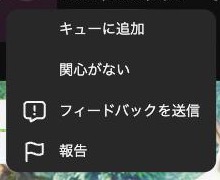
これらのフィードバックはあくまでおすすめの精度を高めるためのもので、検索結果からは消えません。完全にそのチャンネルとの接触を断ちたい場合は、ブロックとの併用を検討してください。
まとめ
YouTubeで特定のチャンネルをブロックする方法と、関連する機能の違いを紹介しました。要点を振り返ります。
ブロックは、自分のコメントを相手側で非表示にし、メンション通知を遮断する機能。自分のチャンネルの相手コメントは消えない
PC・スマホどちらでも、チャンネルページやコメント欄からブロックできる
ブロックしても相手に通知は届かない。ただしメンションが届かなくなる変化で間接的にバレる可能性はある
ブロック一覧は myaccount.google.com/blocklist で確認・解除できる
おすすめから消したいだけなら「チャンネルをおすすめに表示しない」、コメント対策なら「ブロック」を使う
ブロックやおすすめ非表示を活用して、自分に合った快適な視聴環境を整えてみてください。不要な視聴履歴が残っている場合は、あわせて履歴の整理もおすすめです。
あわせて読みたいYouTubeの視聴履歴を削除する方法おすすめの記事
YouTube画質の変え方と固定|勝手に下がる原因と対処法
YouTubeの画質を変更・固定する方法をPC・スマホ別に解説。画質が勝手に下がる原因と、常に高画質で再生するための設定方法をまとめました。
YouTube制限付きモードとは?設定・解除方法と解除できないときの対処法
YouTubeの制限付きモードの設定方法と解除方法を、PC・スマホ・テレビ別に解説。「解除できない」ときの原因(ネットワーク管理者のロック・ファミリーリンク)と対処法も紹介します。
YouTubeのコメントを非表示にする方法|視聴者向け・投稿者向けに解説
YouTubeのコメント欄を非表示にする方法を、動画を見る側と投稿する側に分けて解説。制限付きモードの使い方、特定コメントの非表示、子ども向けの設定まで紹介します。
YouTubeのおすすめをリセットする方法|興味ない動画を消すコツ
YouTubeのおすすめ動画をリセットして、自分好みのフィードに戻す方法を解説。再生履歴・検索履歴の削除手順から、「興味なし」の使い方、リセットしても変わらないときの対処法まで紹介します。
YouTubeショートを非表示にする方法|スマホ・PC・テレビ別に解説
YouTubeのショート動画をホーム画面から非表示にする方法を、スマホアプリの公式設定・PCのChrome拡張・テレビ別に解説。「非表示にしても出てくる」ときの対処法も紹介します。
YouTube自動再生をオフにする方法|止まらないときの対処法も
YouTubeで動画終了後に次の動画が勝手に始まる「自動再生」をオフにする方法を、スマホアプリ・PC・テレビ別に解説。オフにしても止まらない原因や、再生リスト・フィードのミュート再生との違いも整理します。