YouTube制限付きモードとは?設定・解除方法と解除できないときの対処法
はじめに|制限付きモードってなに?
YouTubeの制限付きモード(Restricted Mode)は、成人向けと判断されたコンテンツをフィルタリングする機能です。
オンにすると以下の変化があります。
成人向けと判断された動画が検索結果やおすすめに表示されなくなる
すべての動画でコメント欄が非表示になる
一部の動画が検索結果やおすすめから除外される
図書館や学校のパソコン、子ども用のデバイスなどで活用されています。この記事では、設定・解除の手順と、「解除できない」ときの原因・対処法を解説します。
制限付きモードの設定方法
PC(ブラウザ)の場合
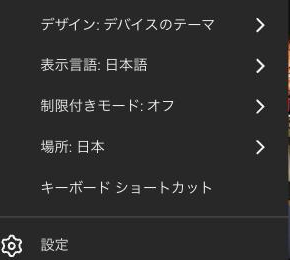
YouTubeにアクセスし、右上のプロフィールアイコンをクリックします
メニューの下部にある「制限付きモード」をクリックします
「制限付きモードを有効にする」のトグルをオンにします
スマホアプリの場合
YouTubeアプリを開き、右下のプロフィールアイコンをタップします
「設定」をタップします
「全般」をタップします
「制限付きモード」のトグルをオンにします
制限付きモードはブラウザ・デバイスごとの設定です。PCのChromeでオンにしても、スマホアプリやFirefoxには適用されません。使用するすべてのブラウザ・デバイスで個別に設定する必要があります。
テレビ(スマートTV)の場合
テレビのYouTubeアプリを開き、左側メニューの「設定」を選択します
「制限付きモード」を選択し、オンにします
制限付きモードの解除方法
設定と同じ手順でトグルをオフにすれば解除できます。
PCの場合
プロフィールアイコン → 「制限付きモード」→ トグルをオフにします。
スマホアプリの場合
プロフィールアイコン → 「設定」→「全般」→「制限付きモード」のトグルをオフにします。
制限付きモードが解除できないときの原因と対処法
トグルがグレーアウトしていて操作できない場合、以下の原因が考えられます。
ネットワーク管理者がロックしている
学校や職場、図書館などのネットワークでは、管理者がDNS設定やプロキシを通じて制限付きモードを強制的にオンにしている場合があります。この場合、ユーザー側から解除することはできません。
解除が必要な場合はネットワーク管理者に相談してください
自宅のWi-Fiでは解除できるのに職場ではできない場合、これが原因です
Googleファミリーリンクで管理されている
13歳未満の子ども用アカウント(Googleファミリーリンクで管理されたアカウント)では、保護者が制限付きモードを設定している場合があります。子ども側のアカウントからは解除できません。
保護者のGoogleファミリーリンクアプリから設定を変更できます
ファミリーリンク → 対象の子どものアカウント → 「設定を管理」→「YouTube」→ 制限付きモードの設定を変更します
ブラウザのキャッシュやCookieの問題
まれに、ブラウザのキャッシュが原因でトグルが正しく動作しないことがあります。ブラウザのCookieとキャッシュを削除してからYouTubeを開き直してみてください。
iPhoneのスクリーンタイムで制限されている
iPhoneでは、スクリーンタイムの「コンテンツとプライバシーの制限」がYouTubeの制限付きモードに影響する場合があります。以下の手順で確認してください。
iPhoneの「設定」→「スクリーンタイム」→「コンテンツとプライバシーの制限」を開きます
「コンテンツ制限」→「Webコンテンツ」を確認します
「無制限」になっていれば、スクリーンタイムは原因ではありません
制限付きモードで制限されるコンテンツ
制限付きモードは完全なフィルタリングではなく、YouTubeのアルゴリズムが「成人向けの可能性がある」と判断したコンテンツを非表示にします。具体的には以下のようなコンテンツが制限されます。
暴力的な表現を含む動画
性的な内容を含む動画
薬物やアルコールに関する動画
すべての動画のコメント欄
ただし、フィルタリングは100%正確ではありません。教育目的の医療コンテンツやニュース動画が誤って制限される場合もあれば、逆に不適切なコンテンツがフィルタリングをすり抜ける場合もあります。
ネットワーク管理者向け|制限付きモードを強制する方法
学校や企業のネットワーク管理者は、DNS設定を変更することで、ネットワーク全体でYouTubeの制限付きモードを強制できます。
方法は2つあります。
DNS設定でYouTubeの各ドメイン(www.youtube.com等)のCNAMEをrestrict.youtube.comまたはrestrictmoderate.youtube.comに向ける
Google管理コンソール(Google Workspace)からYouTubeのアクセス制限を設定する
restrict.youtube.comは厳格な制限、restrictmoderate.youtube.comは中程度の制限を適用します。詳しくはYouTubeの公式ヘルプを参照してください。
まとめ
YouTubeの制限付きモードについてまとめました。
制限付きモードは成人向けコンテンツとコメント欄をまとめて非表示にする機能
設定・解除はプロフィールアイコンからワンタップで切り替え可能
解除できないときは、ネットワーク管理者のロックかファミリーリンクが原因
ブラウザ・デバイスごとに個別設定が必要な点に注意
制限付きモードで安心して動画を楽しめるようになったら、お気に入りの場面を保存・共有できるクリップ機能もあわせて活用してみてください。
おすすめの記事
YouTube画質の変え方と固定|勝手に下がる原因と対処法
YouTubeの画質を変更・固定する方法をPC・スマホ別に解説。画質が勝手に下がる原因と、常に高画質で再生するための設定方法をまとめました。
YouTubeのコメントを非表示にする方法|視聴者向け・投稿者向けに解説
YouTubeのコメント欄を非表示にする方法を、動画を見る側と投稿する側に分けて解説。制限付きモードの使い方、特定コメントの非表示、子ども向けの設定まで紹介します。
YouTubeのおすすめをリセットする方法|興味ない動画を消すコツ
YouTubeのおすすめ動画をリセットして、自分好みのフィードに戻す方法を解説。再生履歴・検索履歴の削除手順から、「興味なし」の使い方、リセットしても変わらないときの対処法まで紹介します。
YouTubeショートを非表示にする方法|スマホ・PC・テレビ別に解説
YouTubeのショート動画をホーム画面から非表示にする方法を、スマホアプリの公式設定・PCのChrome拡張・テレビ別に解説。「非表示にしても出てくる」ときの対処法も紹介します。
YouTube自動再生をオフにする方法|止まらないときの対処法も
YouTubeで動画終了後に次の動画が勝手に始まる「自動再生」をオフにする方法を、スマホアプリ・PC・テレビ別に解説。オフにしても止まらない原因や、再生リスト・フィードのミュート再生との違いも整理します。
YouTubeチャンネルをブロックする方法|効果・解除まで解説
YouTubeで特定のチャンネルをブロックする方法をPC・スマホ別に解説。ブロックするとどうなるか、相手にバレるのか、ブロック解除の手順、「興味なし」や「おすすめに表示しない」との違いまでわかりやすくまとめました。