YouTubeの履歴を削除する方法|視聴・検索・自動削除まで
はじめに|YouTubeの履歴はまとめて消せる
YouTubeは、視聴した動画の記録(再生履歴)と検索バーに入力した言葉の記録(検索履歴)をGoogleアカウントに保存しています。これらの履歴はホーム画面の「おすすめ動画」の選定にも使われるため、ふだんは便利に働く仕組みです。
しかし、家族や友人にスマホを見せるときや、共有のパソコンを使っているとき、視聴した内容を知られたくない場面もあるはずです。また、おすすめ動画の傾向をリセットしたいときにも、履歴の削除が有効です。
YouTubeの履歴は1件ずつの個別削除だけでなく、すべてをまとめて一括削除することもできます。さらに、一定期間が経過した履歴を自動で消す「自動削除」や、そもそも新しい履歴を保存しない「一時停止」の設定も用意されています。この記事では、スマホアプリ・PC・Googleマイアクティビティからの操作方法をすべて解説します。
スマホアプリで履歴を削除する手順
iPhone・Androidともに、YouTubeアプリからの操作は共通です。見られたくない動画を1本だけ消す方法と、すべてまとめて消す方法があります。
特定の動画だけ消す(個別削除)
YouTubeアプリを開き、右下の「マイページ」をタップします
「履歴」の「すべて表示」をタップします
消したい動画を見つけて、iPhoneでは左にスワイプ、Androidでは動画を長押しします。または動画右横の3点メニューから「再生履歴から削除」を選ぶ方法もあります
表示された「削除」をタップすると、その動画が再生履歴から消えます
検索履歴を個別に消すときは、検索バーをタップして過去の検索ワードを表示し、同じようにスワイプまたは長押しで削除します。
すべての履歴をまとめて消す(一括削除)
履歴を全部消したいときは、設定画面から一括削除できます。
YouTubeアプリを開き、右下の「マイページ」をタップします
右上の歯車アイコン(設定)をタップします
「すべての履歴を管理」をタップします
画面右下の「削除」をタップし、「すべてを削除」を選択します
確認画面で「削除」をタップすれば完了です
一括削除を実行すると、再生履歴と検索履歴の両方が同時に削除されます。片方だけ残すことはできないため、検索履歴だけは残したいという場合は個別削除を使ってください。なお、「すべてを削除」のほかに「今日のアクティビティを削除」や「指定の期間を削除」も選べるので、直近の履歴だけ消したいときはこちらが便利です。
PCで履歴を削除する手順
パソコンでは、YouTubeのサイトから直接削除する方法と、Googleマイアクティビティ経由で管理する方法の2つがあります。
YouTubeの画面から削除する
YouTubeにログインし、左メニューの「履歴」をクリックします
個別に消すときは、動画にカーソルを合わせて表示される「×」ボタンをクリックします
すべて消すときは、画面右側の「すべての再生履歴を削除」をクリックします
確認ダイアログで「再生履歴を削除」をクリックすれば完了です
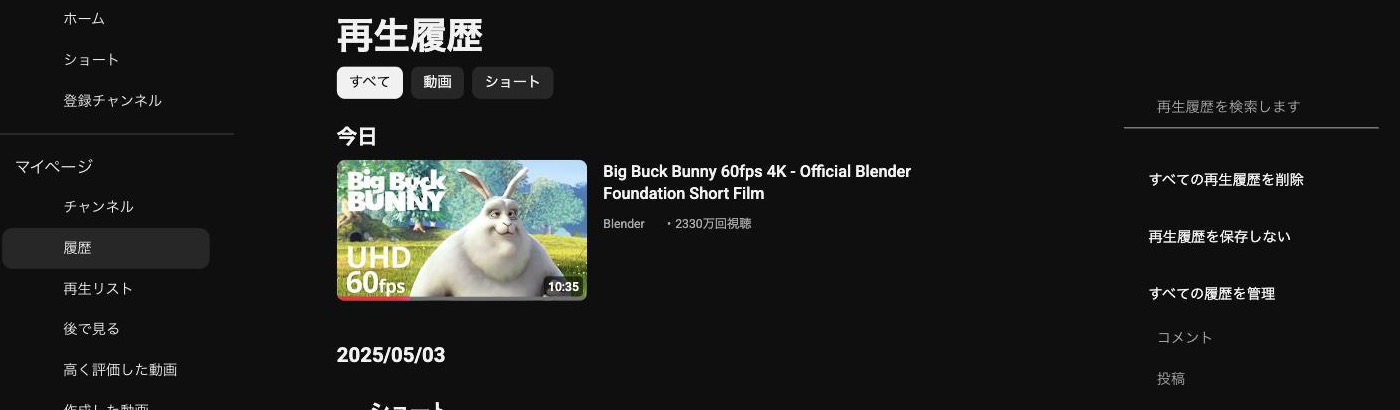
検索履歴を削除したい場合は、画面右側の「すべての履歴を管理」をクリックしてGoogleマイアクティビティに移動し、そこから検索履歴を個別または一括で削除します。操作の詳細はYouTubeヘルプ(再生履歴)で確認できます。
Googleマイアクティビティから削除する
Googleマイアクティビティ(myactivity.google.com)を使えば、再生履歴と検索履歴をまとめて管理できます。スマホのブラウザからもアクセスできるため、アプリを使わずに済ませたいときにも便利です。
ブラウザで myactivity.google.com にアクセスし、Googleアカウントでログインします
「YouTubeの履歴」をクリックします
個別に消すときは、各履歴の横にある「×」をクリックします
まとめて消すときは「削除」をクリックし、「すべてを削除」または期間を選択します
マイアクティビティでの一括削除も、再生履歴と検索履歴が同時に消える点はアプリと同じです。マイアクティビティでは次のセクションで解説する自動削除の設定もできるため、毎回手動で消す手間をなくしたい場合に重宝します。
自動削除で履歴を定期的に消す方法
手動で削除するのが面倒な場合は、一定期間が経過した履歴を自動的に消す「自動削除」を設定できます。一度設定しておけば、指定した期間より古い履歴をGoogleが自動で削除してくれるため、以降は操作不要です。
自動削除の設定手順
スマホの場合: YouTubeアプリ →「マイページ」→ 歯車アイコン(設定)→「すべての履歴を管理」をタップします。PCの場合: myactivity.google.com にアクセスし、「YouTubeの履歴」を開きます
「自動削除」をクリック(またはタップ)します
「次の期間が経過したアクティビティを自動削除する」を選びます
保存期間を「3か月」「18か月」「36か月」のいずれかから選択します
「次へ」をクリックし、確認画面で「確認」をクリックすれば完了です
設定完了と同時に、選択した期間より古い履歴はその場で削除されます。たとえば「3か月」を選ぶと、3か月より前の履歴がすぐに消えるため、「まず一括削除してから自動削除を設定する」のと同じ効果が得られます。設定の詳細はGoogleアカウントヘルプで確認できます。
3か月・18か月・36か月の選び方
保存期間 | 特徴 | こんな人におすすめ |
|---|---|---|
3か月 | 古い履歴がすぐ消える。おすすめの精度は下がりやすい | 履歴をなるべく残したくない人 |
18か月 | おすすめ精度とプライバシーのバランスが良い | 特にこだわりがなければこの設定 |
36か月 | 過去に見た動画を探しやすい。履歴が長く残る。新規アカウントのデフォルト設定 | 過去の動画を振り返りたい人 |
自動削除しない | 履歴はアカウントが存在する限り残り続ける | 自分ですべて管理したい人 |
迷ったら18か月がおすすめです。YouTubeのおすすめ精度を大きく下げずに、古い履歴は自動で消えるため、手動で管理する手間がなくなります。
履歴をそもそも残さない設定
「削除」ではなく、最初から履歴を保存しないようにする方法もあります。YouTubeには「履歴の一時停止」と「シークレットモード」の2つが用意されています。
履歴の一時停止
一時停止を設定すると、新しく視聴した動画や検索したワードが履歴に記録されなくなります。すでに保存されている過去の履歴はそのまま残るため、過去の履歴も消したい場合は別途削除が必要です。
スマホの場合: YouTubeアプリ →「マイページ」→ 歯車アイコン(設定)→「すべての履歴を管理」をタップします。PCの場合: myactivity.google.com →「YouTubeの履歴」を開きます
「管理」タブを選択します
「YouTubeの再生履歴を含める」や「YouTubeの検索履歴を含める」のチェックを外します
確認画面で「一時停止」をタップすれば設定完了です
一時停止中は、ホーム画面のおすすめ動画がパーソナライズされなくなります。ふだん興味のあるジャンルが表示されにくくなり、一般的な人気動画が中心に並ぶようになります。一時停止はいつでも同じ画面から解除できるので、おすすめの精度が気になったら元に戻せます。詳しくはYouTubeヘルプ(再生履歴のオン/オフ)を参照してください。
シークレットモード(スマホアプリのみ)
一時的に履歴を残したくないだけなら、YouTubeアプリのシークレットモードが手軽です。このモードを有効にしている間は、視聴履歴も検索履歴もいっさい保存されません。
YouTubeアプリの右下「マイページ」をタップします
アカウント名の下にある「シークレットモードをオンにする」をタップします
画面下部に「シークレットモードを使用中」と表示されたら有効です
終了するには、画面右上のシークレットモードアイコンをタップして「シークレットモードをオフにする」を選びます
シークレットモードは操作のない状態が90分以上続くと自動的に解除されるため、常に履歴を残したくない場合は前述の「一時停止」を使います。両者の違いを整理すると次のとおりです。
一時停止 | シークレットモード | |
|---|---|---|
対象端末 | PC・スマホ共通 | スマホアプリのみ |
効果の持続 | 手動で解除するまで継続 | 90分間操作しないと自動解除 |
過去の履歴 | そのまま残る | ログアウト状態で閲覧 |
使いどころ | 長期間にわたり保存したくない | 一時的にスマホを人に貸す |
削除するとどうなる?よくある疑問と注意点
履歴を削除する前に知っておきたいポイントをまとめます。
おすすめ動画が変わる
履歴を削除すると、YouTubeは視聴傾向を把握できなくなるため、ホーム画面のおすすめ動画がリセットされます。ふだん見ているジャンルの動画が表示されにくくなり、一般的に人気のある動画が中心に並びます。新しい動画を視聴するにつれて、おすすめは再び学習されていきます。
一度削除した履歴は復元できない
YouTubeの履歴は、一度削除すると元に戻すことができません。「あの動画をもう一度見たいけどタイトルを忘れた」というときに再生履歴が頼りになるので、必要な履歴がないか確認してから削除することをおすすめします。
削除はすべての端末に反映される
YouTubeの履歴はGoogleアカウントに紐づいているため、スマホで削除した履歴はPCやタブレットからも消えます。逆に言えば、1台の端末で操作するだけですべてに反映されるため、端末ごとに削除する必要はありません。
消しても消えないときは
「削除したのに履歴が表示される」という場合、別のGoogleアカウントでログインしていることが原因であるケースがほとんどです。YouTubeアプリの右下「マイページ」でアカウント名を確認し、正しいアカウントで操作しているか確かめてください。また、削除の反映には数分かかることがあるため、すぐに消えない場合はページを再読み込みしてみてください。
まとめ|やりたいこと別の履歴管理ガイド
YouTubeの履歴管理は、やりたいことによって最適な方法が異なります。次の表で自分に合った方法を確認してください。
やりたいこと | おすすめの方法 |
|---|---|
特定の動画だけ消したい | 個別削除(履歴画面でスワイプ / ×ボタン) |
全履歴を今すぐ消したい | 一括削除(設定 → すべての履歴を管理 → 削除) |
古い履歴だけ自動で消したい | 自動削除(3か月 / 18か月 / 36か月を設定) |
今後は履歴を残したくない | 履歴の一時停止 |
一時的に履歴を残したくない | シークレットモード(スマホアプリのみ) |
YouTubeの視聴履歴・検索履歴は、プライバシーを守るだけでなく、おすすめのリセットにも使える管理機能です。とくに自動削除を設定しておけば手動で消す手間がなくなるため、一度設定を見直しておくことをおすすめします。
YouTube の設定まわりを整理したい方は、以下の記事もあわせて参考にしてください。
あわせて読みたいYouTubeの自動再生をオフにする方法あわせて読みたいYouTubeでチャンネルをブロックする方法おすすめの記事
YouTube画質の変え方と固定|勝手に下がる原因と対処法
YouTubeの画質を変更・固定する方法をPC・スマホ別に解説。画質が勝手に下がる原因と、常に高画質で再生するための設定方法をまとめました。
YouTube制限付きモードとは?設定・解除方法と解除できないときの対処法
YouTubeの制限付きモードの設定方法と解除方法を、PC・スマホ・テレビ別に解説。「解除できない」ときの原因(ネットワーク管理者のロック・ファミリーリンク)と対処法も紹介します。
YouTubeのコメントを非表示にする方法|視聴者向け・投稿者向けに解説
YouTubeのコメント欄を非表示にする方法を、動画を見る側と投稿する側に分けて解説。制限付きモードの使い方、特定コメントの非表示、子ども向けの設定まで紹介します。
YouTubeのおすすめをリセットする方法|興味ない動画を消すコツ
YouTubeのおすすめ動画をリセットして、自分好みのフィードに戻す方法を解説。再生履歴・検索履歴の削除手順から、「興味なし」の使い方、リセットしても変わらないときの対処法まで紹介します。
YouTubeショートを非表示にする方法|スマホ・PC・テレビ別に解説
YouTubeのショート動画をホーム画面から非表示にする方法を、スマホアプリの公式設定・PCのChrome拡張・テレビ別に解説。「非表示にしても出てくる」ときの対処法も紹介します。
YouTube自動再生をオフにする方法|止まらないときの対処法も
YouTubeで動画終了後に次の動画が勝手に始まる「自動再生」をオフにする方法を、スマホアプリ・PC・テレビ別に解説。オフにしても止まらない原因や、再生リスト・フィードのミュート再生との違いも整理します。