YouTubeのおすすめをリセットする方法|興味ない動画を消すコツ
はじめに|おすすめが「自分向け」じゃなくなったら
YouTubeのホーム画面に、興味のない動画ばかり並んでいませんか。一度だけ見たジャンルの動画がずっとおすすめされ続けたり、家族が見た動画の影響でフィードが変わってしまったりするのはよくあることです。
YouTubeのおすすめは、再生履歴・検索履歴・高評価などの行動データをもとに表示されています。つまり、これらのデータをリセットすれば、おすすめの傾向を大きく変えることができます。
この記事では、おすすめをリセットする3つの方法と、リセット後にフィードを自分好みに育て直すコツを解説します。
方法1|再生履歴を削除する(もっとも効果が大きい)
おすすめのアルゴリズムがもっとも重視するのが再生履歴です。履歴を削除すると、おすすめの傾向が大きくリセットされます。
スマホアプリの場合
YouTubeアプリを開き、右下の「プロフィールアイコン」をタップします
「設定」→「すべての履歴を管理」をタップします
「再生履歴を削除」をタップします
確認画面で「再生履歴を削除」を選択します
PCの場合
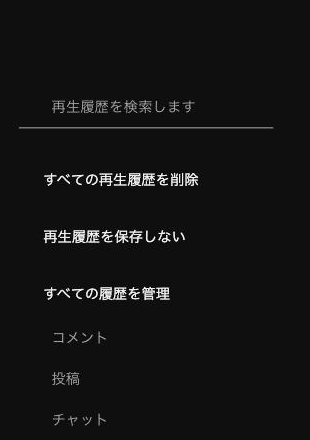
YouTubeにログインし、左側メニューの「履歴」をクリックします
右側の「すべての再生履歴を削除」をクリックします
確認画面で「再生履歴を削除」を選択します
削除後、ホーム画面を更新するとおすすめが変わっているのを確認できます。ただし、チャンネル登録や高評価のデータは残るため、完全に初期状態には戻りません。
方法2|検索履歴を削除する
検索履歴もおすすめに影響します。特定のキーワードで検索したあと、そのジャンルの動画がおすすめに増えた経験がある方は、検索履歴の削除も効果的です。
スマホアプリの場合
「プロフィールアイコン」→「設定」→「すべての履歴を管理」をタップします
「検索履歴を削除」をタップします
確認画面で削除を実行します
PCの場合
左側メニューの「履歴」をクリックします
右側の「すべての履歴を管理」をクリックし、Googleマイアクティビティで検索履歴を削除します
再生履歴と検索履歴を両方削除すると、おすすめのリセット効果がもっとも大きくなります。
方法3|「興味なし」「チャンネルをおすすめに表示しない」を使う
履歴を全部消すのではなく、特定のジャンルやチャンネルだけおすすめから消したい場合は、個別に対応できます。
「興味なし」を使う
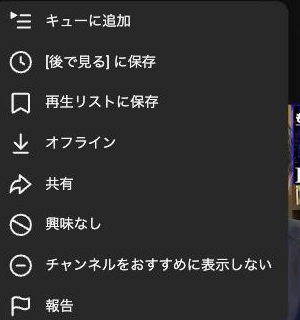
おすすめに表示された動画の右側にある「⋮」(三点メニュー)をタップします
「興味なし」を選択します
これにより、その動画と似た傾向の動画がおすすめに表示されにくくなります。
「チャンネルをおすすめに表示しない」を使う
同じく三点メニューを開きます
「チャンネルをおすすめに表示しない」を選択します
特定のチャンネルの動画がおすすめに出なくなります。チャンネル登録を解除しなくても使えるため、「登録はしたいけどおすすめには出さないでほしい」というケースに便利です。
「興味なし」のフィードバックを取り消すには
「興味なし」を押しすぎて逆におすすめがおかしくなった場合は、フィードバック自体を削除できます。
myactivity.google.com にアクセスします
「その他のアクティビティ」を選択します
「YouTubeの『興味なし』のフィードバック」→「削除」を選択します
これにより「興味なし」の学習がリセットされ、おすすめが元の状態に近づきます。
Googleアクティビティからまとめて管理する方法
YouTubeの履歴はGoogleアカウントの「マイアクティビティ」からも管理できます。期間を指定した削除や、今後の履歴の自動削除を設定したい場合に便利です。
ブラウザで myactivity.google.com にアクセスします
「YouTubeの履歴」を選択します
「削除」から期間を選びます(1時間以内・1日以内・全期間など)
必要に応じて「自動削除」をオンにし、3か月・18か月・36か月のいずれかを選択します
自動削除を設定しておくと、古い履歴が定期的に削除されるため、おすすめが古い視聴傾向に引きずられにくくなります。
リセットしても変わらないときの原因と対処法
履歴を削除してもおすすめが変わらない場合、以下の原因が考えられます。
チャンネル登録・高評価が残っている
履歴を削除しても、チャンネル登録と高評価のデータはそのまま残ります。おすすめはこれらの情報も参考にするため、完全にリセットしたい場合はチャンネル登録の整理も検討してください。
反映に時間がかかる
履歴の削除がおすすめに反映されるまで、数時間〜1日程度かかる場合があります。削除直後に変わらなくても、時間をおいて確認してみてください。
ログアウト状態で視聴している
ログアウト状態やシークレットモードで視聴した場合、おすすめはCookieやIPアドレスに基づいて表示されます。この場合、アカウントの履歴を削除しても効果がありません。ログインした状態で利用するようにしましょう。
まとめ
YouTubeのおすすめをリセットする方法をまとめました。
もっとも効果的なのは再生履歴+検索履歴の削除
特定のチャンネルだけ消したいなら「興味なし」「チャンネルをおすすめに表示しない」
Googleマイアクティビティで自動削除を設定すると、今後の管理が楽になる
リセット後は好みの動画を積極的に視聴して、フィードを育て直すのがコツ
おすすめが自分好みになったら、気に入った場面だけを保存・共有できるクリップ機能もあわせて試してみてください。
おすすめの記事
YouTube画質の変え方と固定|勝手に下がる原因と対処法
YouTubeの画質を変更・固定する方法をPC・スマホ別に解説。画質が勝手に下がる原因と、常に高画質で再生するための設定方法をまとめました。
YouTube制限付きモードとは?設定・解除方法と解除できないときの対処法
YouTubeの制限付きモードの設定方法と解除方法を、PC・スマホ・テレビ別に解説。「解除できない」ときの原因(ネットワーク管理者のロック・ファミリーリンク)と対処法も紹介します。
YouTubeのコメントを非表示にする方法|視聴者向け・投稿者向けに解説
YouTubeのコメント欄を非表示にする方法を、動画を見る側と投稿する側に分けて解説。制限付きモードの使い方、特定コメントの非表示、子ども向けの設定まで紹介します。
YouTubeショートを非表示にする方法|スマホ・PC・テレビ別に解説
YouTubeのショート動画をホーム画面から非表示にする方法を、スマホアプリの公式設定・PCのChrome拡張・テレビ別に解説。「非表示にしても出てくる」ときの対処法も紹介します。
YouTube自動再生をオフにする方法|止まらないときの対処法も
YouTubeで動画終了後に次の動画が勝手に始まる「自動再生」をオフにする方法を、スマホアプリ・PC・テレビ別に解説。オフにしても止まらない原因や、再生リスト・フィードのミュート再生との違いも整理します。
YouTubeチャンネルをブロックする方法|効果・解除まで解説
YouTubeで特定のチャンネルをブロックする方法をPC・スマホ別に解説。ブロックするとどうなるか、相手にバレるのか、ブロック解除の手順、「興味なし」や「おすすめに表示しない」との違いまでわかりやすくまとめました。