YouTubeのコメントを非表示にする方法|視聴者向け・投稿者向けに解説
はじめに|コメントを見たくない・見せたくない場面
YouTubeの動画についたコメントは、参考になることもあれば、ネタバレや不快な内容が目に入ってしまうこともあります。
この記事では、「視聴者としてコメント欄を見たくない」場合と、「投稿者としてコメント欄を閉じたい」場合の両方について、それぞれの非表示方法を解説します。
【視聴者向け】コメントを非表示にする方法
2026年8月時点で、YouTubeには視聴者がコメント欄だけを非表示にする公式設定がありません。ただし、以下の方法で実質的にコメントを見ないようにすることができます。
方法1|制限付きモードをオンにする
制限付きモードをオンにすると、すべての動画のコメント欄が非表示になります。コメントだけでなく成人向けコンテンツもフィルタリングされるため、子どもに使わせる場合にも有効です。
設定手順:
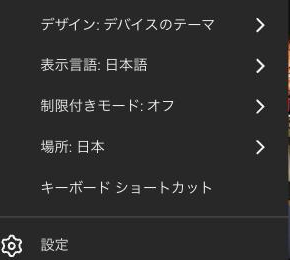
プロフィールアイコンをクリック(タップ)します
「制限付きモード」をクリック(タップ)します
トグルをオンにします
制限付きモードの詳しい使い方はこちらの記事で解説しています。
方法2|ブラウザ拡張機能を使う(PCのみ)
コメント欄だけを消して動画の表示には影響を与えたくない場合は、ブラウザの拡張機能が便利です。代表的なものを2つ紹介します。
Shut Up:Chrome・Firefox・Edge・Safariに対応。YouTube以外のサイトのコメント欄も一括で非表示にできる
Youtubeコメント非表示:YouTube専用の拡張機能。コメントの閲覧だけを非表示にし、自分がコメントを投稿する機能は残せる
いずれもChromeウェブストアからインストールできます。拡張機能は非公式のため、YouTubeのアップデートで動作しなくなる場合があります。
補足|スマホアプリのコメント欄について
スマホアプリではコメント欄はデフォルトで折りたたまれており、タップしない限り展開されません。拡張機能を使えないスマホでは、制限付きモードが唯一の公式手段です。
【投稿者向け】自分の動画のコメントを無効にする方法
自分がアップロードした動画のコメント欄を閉じたい場合は、YouTube Studioから設定できます。
個別の動画でコメントを無効にする
YouTube Studioにアクセスします
左側メニューの「コンテンツ」をクリックします
対象の動画にカーソルを合わせ、鉛筆アイコン(詳細)をクリックします
「すべて表示」をクリックして詳細設定を展開します
「コメントと評価」セクションで「コメントを無効にする」を選択します
「保存」をクリックします
すべての動画のデフォルト設定を変更する
YouTube Studioの「設定」をクリックします
「アップロード動画のデフォルト設定」→「詳細設定」タブを開きます
「コメント」セクションで「コメントを無効にする」を選択します
「保存」をクリックします
この設定は今後アップロードする動画に適用されます。すでに公開済みの動画には影響しないため、公開済みの動画は個別に変更する必要があります。
コメントを無効にすると既存のコメントはどうなる?
コメントを無効にしても、既存のコメントは削除されません。視聴者からは見えなくなりますが、データは保持されます。再度コメントを有効にすれば、元のコメントが再表示されます。
【投稿者向け】特定のコメントだけを非表示にする方法
コメント欄全体を閉じるのではなく、特定のコメントだけを非表示にしたい場合の方法です。
個別のコメントを削除する
YouTube Studioの「コメント」セクションを開きます
削除したいコメントの右側にある「⋮」をクリックします
「削除」を選択します
特定のユーザーを非表示にする
YouTube Studioの「設定」→「コミュニティ」を開きます
「非表示のユーザー」セクションにチャンネルURLを追加します
そのユーザーのコメントは今後すべて自動的に非表示になります。非表示にしてもユーザーに通知は届かないため、相手にバレることはありません
不適切なコメントを自動フィルタリングする
YouTube Studioの「設定」→「コミュニティ」→「デフォルト」で、「不適切な可能性のあるコメントを保留にする」をオンにすると、スパムや攻撃的なコメントが自動で保留されます。投稿者が承認するまでコメントは公開されません。
子どもにコメントを見せたくない場合
子どもがYouTubeを使う場合、コメント欄の内容が気になることがあります。対策としては以下の方法があります。
制限付きモードをオンにする:すべての動画でコメント欄が非表示になります
YouTube Kidsを使う:13歳未満の子ども向けに設計されたアプリで、コメント機能がありません
保護者向け管理機能を使う:Googleファミリーリンクで管理対象のアカウントを作成し、制限付きモードをロックできます
制限付きモードはブラウザやデバイスごとの設定です。子どもが使うすべてのデバイスで個別にオンにする必要があります。
自分のコメントが非表示にされた?確認する方法
「自分のコメントが他の人から見えなくなっているのでは?」と感じることがあるかもしれません。YouTubeでは、チャンネルの投稿者がコメントを非表示にしても本人には通知されない仕組みのため、自分では気づきにくいのが特徴です。
確認する方法
ブラウザのシークレットウィンドウ(プライベートウィンドウ)を開きます
ログインせずに、自分がコメントした動画を開きます
コメント欄で自分のコメントを探します。見つからない場合、投稿者に非表示にされている可能性があります
非表示にされた場合、通常のログイン状態では自分のコメントは普通に表示されますが、他のユーザーからは見えない状態になります。この仕組みはチャンネル投稿者に与えられた管理権限であり、異議申し立ての手段はありません。
まとめ
YouTubeのコメントを非表示にする方法を、視聴者と投稿者に分けてまとめました。
視聴者:制限付きモードでコメント欄ごと非表示にするのがもっとも手軽
投稿者:YouTube Studioから個別の動画またはデフォルト設定でコメントを無効にできる
特定のコメントやユーザーだけ非表示にすることも可能
子ども向けにはYouTube Kidsまたは制限付きモード+ファミリーリンクが有効
コメントを気にせず動画を楽しみたいときは、お気に入りの場面だけを保存できるクリップ機能もおすすめです。
おすすめの記事
YouTube画質の変え方と固定|勝手に下がる原因と対処法
YouTubeの画質を変更・固定する方法をPC・スマホ別に解説。画質が勝手に下がる原因と、常に高画質で再生するための設定方法をまとめました。
YouTube制限付きモードとは?設定・解除方法と解除できないときの対処法
YouTubeの制限付きモードの設定方法と解除方法を、PC・スマホ・テレビ別に解説。「解除できない」ときの原因(ネットワーク管理者のロック・ファミリーリンク)と対処法も紹介します。
YouTubeのおすすめをリセットする方法|興味ない動画を消すコツ
YouTubeのおすすめ動画をリセットして、自分好みのフィードに戻す方法を解説。再生履歴・検索履歴の削除手順から、「興味なし」の使い方、リセットしても変わらないときの対処法まで紹介します。
YouTubeショートを非表示にする方法|スマホ・PC・テレビ別に解説
YouTubeのショート動画をホーム画面から非表示にする方法を、スマホアプリの公式設定・PCのChrome拡張・テレビ別に解説。「非表示にしても出てくる」ときの対処法も紹介します。
YouTube自動再生をオフにする方法|止まらないときの対処法も
YouTubeで動画終了後に次の動画が勝手に始まる「自動再生」をオフにする方法を、スマホアプリ・PC・テレビ別に解説。オフにしても止まらない原因や、再生リスト・フィードのミュート再生との違いも整理します。
YouTubeチャンネルをブロックする方法|効果・解除まで解説
YouTubeで特定のチャンネルをブロックする方法をPC・スマホ別に解説。ブロックするとどうなるか、相手にバレるのか、ブロック解除の手順、「興味なし」や「おすすめに表示しない」との違いまでわかりやすくまとめました。