YouTubeショートを非表示にする方法|スマホ・PC・テレビ別に解説
はじめに|ショート動画が止まらない問題
YouTubeを開くたびに、ホーム画面にショート動画がずらりと並んでいて困っていませんか。ついタップして気づけば30分、という経験をした人は少なくないはずです。
2025年10月、YouTubeはスマホアプリにショートフィードの上限を設定する公式機能を追加しました。2026年4月には「0分」オプションが一般ユーザーにも開放され、ホーム画面からショート動画をほぼ完全に消せるようになっています。
この記事では、スマホアプリでの公式設定に加えて、PCやテレビでショートを減らす方法、そして「設定したのにまだ出てくる」ときの原因と対処法をまとめました。
結論|スマホなら設定1つでショートが消える
もっとも簡単な方法は、YouTubeアプリの「時間管理」設定です。ショートフィードの上限を0分にすれば、ホーム画面にショート動画が表示されなくなります。
デバイス | 方法 | 公式機能? |
|---|---|---|
スマホ(iPhone / Android) | 設定 → 時間管理 → ショートフィードの上限 → 0分 | 公式 |
PC(Chrome) | Chrome拡張機能「YouTube ショートを無効にする」を使う | 非公式(拡張機能) |
テレビ | 個別に「興味なし」で非表示にする(完全な非表示は不可) | 一部公式 |
スマホアプリでの設定手順(iPhone / Android共通)
2025年10月に導入された公式機能を使います。iPhone・Androidともに同じ手順です。YouTubeアプリが最新版であることを確認してから始めてください。
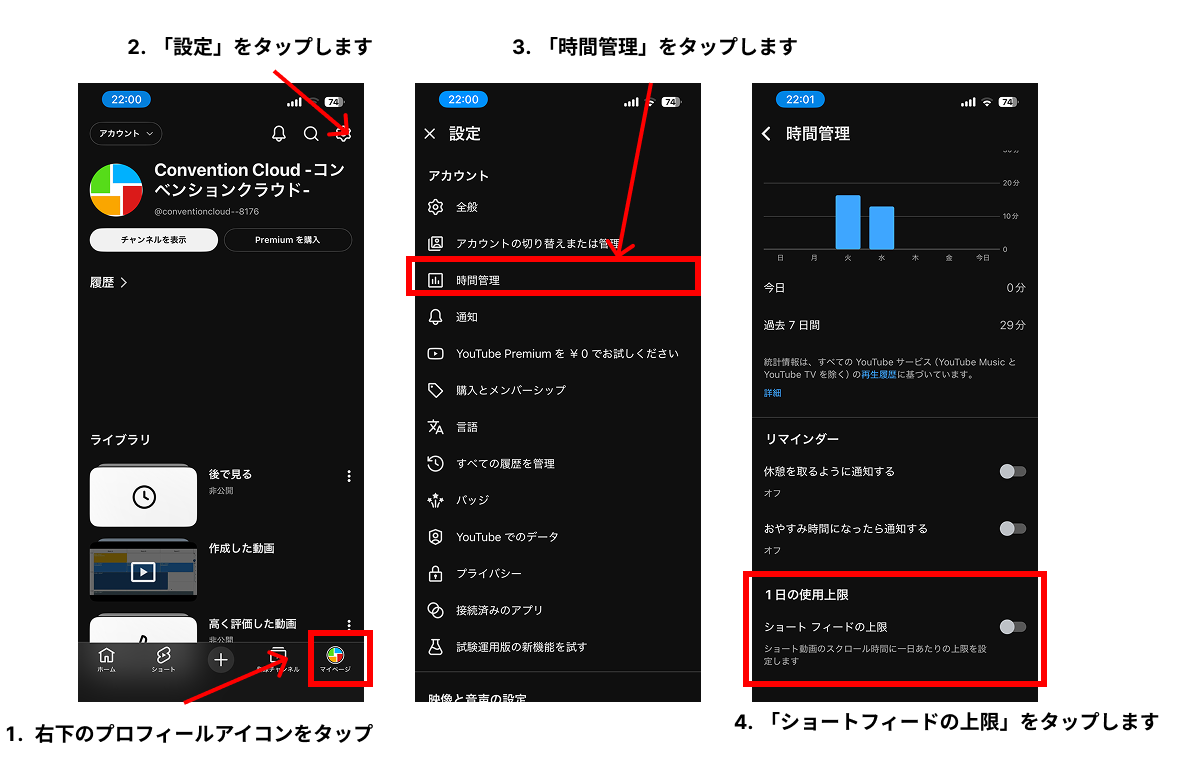
YouTubeアプリを開き、右下のプロフィールアイコンをタップします
「設定」をタップします
「時間管理」をタップします
「ショートフィードの上限」をタップします
「0分」を選択します。これでホーム画面からショート動画が非表示になります
この設定はホーム画面とショートタブの両方に適用されます。ホーム画面からショートが消えるだけでなく、ショートタブを開いても「ショートフィードの上限に達しました」というメッセージが表示されます。「今日の上限を無視する」ボタンをタップすれば一時的に解除できます。
元に戻すには
同じ手順で「ショートフィードの上限」を「制限なし」に戻せば、ショート動画が再びホーム画面に表示されるようになります。
PCでショートを非表示にする方法
2026年8月時点で、PC版YouTubeの設定には「ショートフィードの上限」に相当する公式オプションがありません。ただし、ホーム画面のショート棚を一時的に消す公式機能と、拡張機能を使う方法があります。
30日間非表示にする方法(公式)
PC版YouTubeのホーム画面に表示されるショート棚の右端にある「×」ボタンをクリックすると、30日間ショート棚が非表示になります。30日経過後に再表示されたら、もう一度「×」をクリックしてください。
拡張機能を使う方法
30日ごとに操作するのが面倒な場合は、ブラウザの拡張機能でショート動画を恒久的に非表示にできます。代表的なものを紹介します。
Unhook:おすすめ・ショート・コメントなど、YouTube内の各セクションを個別にON/OFFできるカスタマイズ性の高い拡張機能
Remove YouTube Shorts:ショート動画の非表示に特化したシンプルな拡張機能
いずれもChromeウェブストアからインストールできます。拡張機能は非公式のツールのため、YouTubeのアップデートで動作しなくなる場合があります。
拡張機能を使わない方法

拡張機能を入れたくない場合は、ショート動画が表示されるたびに「興味なし」を選ぶことで、表示頻度を下げることができます。ただし完全に消すことはできません。
ショート動画のサムネイルにカーソルを合わせます
右上に表示される「⋮」(三点メニュー)をクリックします
「興味なし」を選択します
テレビでショートを減らすには
テレビ版YouTubeアプリには、2026年8月時点でショートフィードの上限設定がありません。ショートを完全に非表示にすることはできませんが、表示を減らす方法はあります。
ショート動画が表示されたら、リモコンの決定ボタンを長押しして「興味なし」を選びます。繰り返すと表示頻度が下がります
スマホアプリ側でショートフィードの上限を0分に設定しておくと、同じアカウントでログインしているテレビの表示にも多少影響します(完全ではありません)
子ども向けにショートを見せたくない場合は、YouTube Kidsアプリの利用を検討してください。YouTube Kidsにはショート動画が表示されません
非表示にしても出てくるときの対処法
設定したはずなのにショートがまだ表示される場合、いくつかの原因が考えられます。
アプリが古いバージョンのまま
ショートフィードの上限機能は2025年10月に導入されました。App StoreまたはGoogle PlayでYouTubeアプリを最新版に更新してください。設定画面に「時間管理」が表示されない場合は、アプリが古い可能性があります。
ショートタブからの表示
フィードの上限設定はホーム画面のおすすめに対して機能します。画面下部の「ショート」タブをタップすると、設定に関係なくショート動画が表示されます。これは仕様上の制限で、タブ自体を消す方法は現時点ではありません。
別のアカウントでログインしている
ショートフィードの上限はアカウント単位の設定です。複数のGoogleアカウントを使い分けている場合、設定していないアカウントに切り替わっていないか確認してください。
まとめ
YouTubeショートを非表示にする方法を、デバイスごとにまとめました。
スマホは公式の「ショートフィードの上限 → 0分」で非表示にできる
PCはChrome拡張機能で対応。公式設定はまだない
テレビは「興味なし」の繰り返しで頻度を下げる
ショートタブ自体は消せないが、ホーム画面の表示は十分コントロールできる
ショートを非表示にすると、長尺の動画を集中して探しやすくなります。お気に入りの場面を見つけたら、その区間だけを保存・共有できるクリップ機能もあわせて活用してみてください。
おすすめの記事
YouTube画質の変え方と固定|勝手に下がる原因と対処法
YouTubeの画質を変更・固定する方法をPC・スマホ別に解説。画質が勝手に下がる原因と、常に高画質で再生するための設定方法をまとめました。
YouTube制限付きモードとは?設定・解除方法と解除できないときの対処法
YouTubeの制限付きモードの設定方法と解除方法を、PC・スマホ・テレビ別に解説。「解除できない」ときの原因(ネットワーク管理者のロック・ファミリーリンク)と対処法も紹介します。
YouTubeのコメントを非表示にする方法|視聴者向け・投稿者向けに解説
YouTubeのコメント欄を非表示にする方法を、動画を見る側と投稿する側に分けて解説。制限付きモードの使い方、特定コメントの非表示、子ども向けの設定まで紹介します。
YouTubeのおすすめをリセットする方法|興味ない動画を消すコツ
YouTubeのおすすめ動画をリセットして、自分好みのフィードに戻す方法を解説。再生履歴・検索履歴の削除手順から、「興味なし」の使い方、リセットしても変わらないときの対処法まで紹介します。
YouTube自動再生をオフにする方法|止まらないときの対処法も
YouTubeで動画終了後に次の動画が勝手に始まる「自動再生」をオフにする方法を、スマホアプリ・PC・テレビ別に解説。オフにしても止まらない原因や、再生リスト・フィードのミュート再生との違いも整理します。
YouTubeチャンネルをブロックする方法|効果・解除まで解説
YouTubeで特定のチャンネルをブロックする方法をPC・スマホ別に解説。ブロックするとどうなるか、相手にバレるのか、ブロック解除の手順、「興味なし」や「おすすめに表示しない」との違いまでわかりやすくまとめました。