YouTubeのピクチャーインピクチャー|PC・スマホ別の設定と使い方
はじめに|ピクチャーインピクチャーで「ながら見」を始めよう
YouTubeで動画を見ているとき、LINEの返信やブラウザでの調べものをしたくなることはありませんか。通常はアプリを切り替えると動画が止まってしまいますが、ピクチャーインピクチャー(PiP)を使えば、画面の隅に小窓で動画を表示したまま他の操作ができます。
2026年にはYouTubeがPiP機能を全世界の無料ユーザーにも開放し、以前よりずっと手軽に使えるようになりました。この記事では、PC(Chrome・Safari)とスマホ(iPhone・Android)のそれぞれでPiPを設定して使い始めるまでの手順と、うまく動かないときの対処法をまとめます。
結論|端末別・いちばん早いPiPの始め方
結論から言うと、PiPの操作は端末によって異なります。以下の表で自分の環境に合った方法をすぐに確認できます。
端末 | 操作 | 事前設定 |
|---|---|---|
PC(Chrome / Edge / Firefox) | 動画上で右クリックを2回 → 「ピクチャーインピクチャー」を選択 | 不要 |
PC(Safari / Mac) | 動画上で右クリック2回、またはアドレスバーの音量アイコンを右クリック | 不要 |
iPhone(iOS 15以上) | 動画の再生中にホーム画面へ戻る | iOS設定 + YouTubeアプリ設定(後述) |
Android(8.0以上) | 動画の再生中にホームボタンを押す | Android設定 + YouTubeアプリ設定(後述) |
PCの場合は事前設定なしですぐに使えます。スマホの場合はOS側とアプリ側の両方でPiPを有効にする必要があるので、次のセクションで順番に設定していきましょう。
PCでピクチャーインピクチャーを使う方法
PCではブラウザの標準機能としてPiPが用意されているため、拡張機能のインストールや事前設定は不要です。ブラウザごとに手順を紹介します。
Chrome・Edge・Firefoxの場合
Chrome・Edge・Firefoxでは、いずれも同じ操作でPiPを起動できます。
YouTubeで動画を再生する
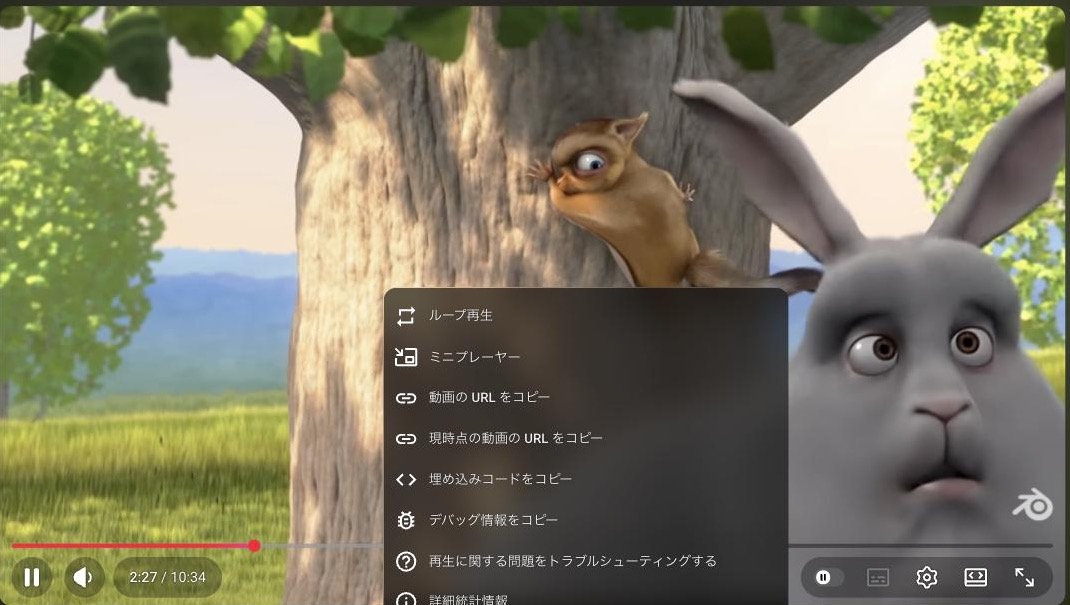
動画の上で右クリックを2回する(1回目はYouTubeのメニュー、2回目でブラウザのメニューが開く)
表示されたメニューから「ピクチャー イン ピクチャー」を選択する
選択すると、画面の右下に小窓が表示されて動画の再生が続きます。1回目の右クリックで出るのはYouTube独自のメニュー(「ループ再生」などが並ぶもの)なので、必ず2回右クリックしてブラウザ側のメニューを出してください。
Safari(Mac)の場合
MacのSafariでも同じように右クリック2回で「ピクチャ・イン・ピクチャにする」を選べます。加えて、Safariには別の方法もあります。
YouTubeで動画を再生する
アドレスバーの右側に表示される音量アイコンを右クリック(またはcontrol + クリック)する
メニューから「ピクチャ・イン・ピクチャにする」を選択する
音量アイコンは動画を再生しているときだけ表示されます。この方法なら右クリック1回で済むので、Macユーザーにはこちらが手軽です。
PiP小窓の操作方法(共通)
PiPで表示される小窓は、どのブラウザでも以下の操作に対応しています。
移動 --- 小窓をドラッグして画面の好きな位置へ動かせます
サイズ変更 --- 小窓の端をドラッグして拡大・縮小できます
再生 / 一時停止 --- 小窓にカーソルを合わせると再生コントロールが表示されます
閉じる --- 小窓の閉じるボタン(X)をクリックするとPiPが終了し、元のタブに動画が戻ります
スマホでピクチャーインピクチャーを使う方法(iPhone・Android)
スマホではPCと違い、OS側とYouTubeアプリ側の両方でPiPを有効にする必要があります。片方だけオンにしても小窓は表示されないので、それぞれ確認してください。
iPhone(iOS 15以上)の設定手順
まずiOS側でPiPを有効にします。
「設定」アプリを開く
「一般」→「ピクチャ・イン・ピクチャ」をタップ
「ピクチャ・イン・ピクチャを自動的に開始」をオンにする
次にYouTubeアプリ側の設定です。
YouTubeアプリを開き、右下のプロフィールアイコンをタップ
「設定」→「再生」をタップ
「ピクチャーインピクチャー」をオンにする
両方の設定が完了したら、動画を再生したままホーム画面へ戻ってみてください。動画が小窓に切り替わり、他のアプリを操作しながら視聴を続けられます。
Android(8.0以上)の設定手順
AndroidではOS側の設定項目の場所が機種によって異なる場合がありますが、基本的な流れは同じです。
「設定」アプリを開く
「アプリ」(または「アプリと通知」)→「YouTube」をタップ
「詳細設定」や「ピクチャー イン ピクチャー」の項目を開き、「ピクチャーインピクチャーを許可」をオンにする
次にYouTubeアプリ側の設定です。
YouTubeアプリを開き、右下のプロフィールアイコンをタップ
「設定」→「再生」をタップ
「ピクチャーインピクチャー」をオンにする
設定後、動画の再生中にホームボタン(またはジェスチャー操作でホーム画面へ戻る)を押すと、自動的に小窓表示に切り替わります。小窓はドラッグで移動でき、タップすると再生コントロールが表示されます。閉じたいときは「X」をタップするか、小窓を画面の下端にスワイプしてください。
無料ユーザーとPremium会員の違い
2026年4月、YouTubeはPiP機能を全世界の無料ユーザーへ順次開放することを発表しました。ただし無料ユーザーには一部制限があり、音楽コンテンツ(公式ミュージックビデオ・アートトラック・カバー曲など)のPiPにはYouTube Premiumが必要です。通常の動画であれば無料ユーザーでもPiPを利用できます。
コンテンツの種類 | 無料ユーザー | Premium会員 |
|---|---|---|
通常の動画 | PiP可 | PiP可 |
音楽コンテンツ(MV・カバー曲等) | PiP不可 | PiP可 |
YouTube Shorts | PiP不可 | PiP可 |
この開放は段階的に行われているため、アカウントによってはまだ有効になっていない場合もあります。有効になっていない場合は、YouTubeアプリを最新版に更新してしばらく待ってみてください。
ピクチャーインピクチャーとバックグラウンド再生の違い
「ピクチャーインピクチャー」と「バックグラウンド再生」は名前も似ていて混同されがちですが、機能としてはまったく別のものです。いちばんの違いは映像が表示されるかどうかにあります。
ピクチャーインピクチャー | バックグラウンド再生 | |
|---|---|---|
映像 | 小窓で表示される | 表示されない(音声のみ) |
画面オフ時 | 再生が止まる | 音声が再生され続ける |
他のアプリ操作 | 小窓を見ながら可能 | 可能(映像なし) |
無料ユーザー | 利用可(音楽コンテンツ除く) | 利用不可(Premium限定) |
主な用途 | 動画を見ながら他の作業 | 音楽・ポッドキャストを聴く |
つまり、映像を見ながら作業したいならPiP、音声だけ流しておきたいならバックグラウンド再生と使い分けます。バックグラウンド再生はすべてのコンテンツでPremium限定のため、無料で「ながら見」をしたいときはPiPが唯一の選択肢です。
バックグラウンド再生の詳しい使い方や設定方法は、以下の記事で解説しています。
あわせて読みたいYouTubeのバックグラウンド再生のやり方PiPができない・表示されないときの対処法
設定したのにPiPが動かない場合は、以下のチェックリストを上から順に確認してください。YouTubeヘルプの情報もあわせて参考にしています。
スマホ共通のチェックポイント
動画を一時停止してからアプリを閉じていないか --- PiPは「再生中に」ホーム画面へ戻ることで起動します。一時停止した状態でアプリを離れると小窓は表示されません。これが最もよくある原因です。
OS側のPiP設定がオフになっていないか --- iPhoneなら「設定」→「一般」→「ピクチャ・イン・ピクチャ」、Androidなら「設定」→「アプリ」→「YouTube」→「ピクチャーインピクチャー」を確認してください。
YouTubeアプリが最新版か --- アプリストアでYouTubeを検索し、「更新」ボタンが表示されていたらアップデートしてください。古いバージョンではPiP機能自体が含まれていないことがあります。
OSのバージョンが古くないか --- iPhoneはiOS 15以上、AndroidはAndroid 8.0(Oreo)以上が必要です。「設定」→「一般」→「情報」(iPhone)や「設定」→「端末情報」(Android)で確認できます。
音楽コンテンツを再生していないか --- ミュージックビデオやカバー曲などの音楽コンテンツは、無料ユーザーの場合PiPが使えません。通常の動画で試してみてください。
PCブラウザのチェックポイント
右クリックは2回押したか --- 1回目の右クリックで出るのはYouTubeのメニューです。2回目でブラウザのメニューが表示され、そこに「ピクチャーインピクチャー」の項目があります。
ブラウザが最新版か --- Chrome・Edge・Firefox・Safariのいずれも、古いバージョンではPiPに対応していない場合があります。ブラウザの「バージョン情報」から確認してください。
拡張機能が干渉していないか --- 広告ブロッカーや動画関連の拡張機能がPiPの動作を妨げることがあります。拡張機能を一時的に無効にして試してみてください。
それでも解決しないときは
上記をすべて確認しても動かない場合は、YouTubeアプリのキャッシュをクリアしてみてください。Androidでは「設定」→「アプリ」→「YouTube」→「ストレージ」→「キャッシュを消去」、iPhoneではアプリを一度削除して再インストールするのが確実です。
また、2026年のPiP無料開放は段階的に展開されているため、お使いのアカウントにまだ適用されていない可能性もあります。その場合はYouTubeコミュニティで最新の状況を確認してみてください。
まとめ
YouTubeのピクチャーインピクチャー(PiP)は、動画を小窓で表示しながら他の作業ができる便利な機能です。PCではブラウザの右クリック操作だけで使え、スマホではOS設定とアプリ設定の両方をオンにすれば、ホーム画面に戻るだけで自動的に小窓表示になります。
2026年の無料開放により、通常の動画であればPremiumに加入しなくてもPiPが使えるようになりました。音楽コンテンツだけはPremium限定ですが、ほとんどの動画は無料で「ながら見」できます。
PiPがうまく動かないときは、まず「再生中にアプリを離れているか」を確認してください。一時停止してから閉じるとPiPは起動しません。それでも解決しない場合は、OS設定・アプリ設定・アプリバージョンの3点をチェックすれば、ほとんどのケースで問題が解消します。
なお、PiPで動画を見ているとき、特定の場面を繰り返し再生したくなることもあるかもしれません。YouTube標準のループ再生は動画全体を繰り返す機能ですが、特定の区間だけをリピートしたい場合は以下の記事も参考にしてみてください。
あわせて読みたいYouTubeの区間リピートで練習・学習を効率化する方法おすすめの記事
YouTubeチャプターの使い方|視聴者向け操作と設定方法
YouTubeチャプターの使い方を視聴者・配信者の両面から解説。チャプターの見方・スキップ操作、手動チャプターの設定条件、反映されないときの原因もまとめました。
YouTubeショートカットキー一覧|PC操作が快適になるキーまとめ
YouTubeのキーボードショートカットを一覧で紹介。再生・一時停止、早送り、音量調節、全画面など、覚えておくと便利なキー操作をカテゴリ別にまとめました。効かないときの対処法も解説します。
YouTubeの翻訳字幕で海外動画を日本語で見る方法
YouTubeの自動翻訳機能を使って海外動画に日本語字幕を表示する方法をPC・スマホ別に解説。設定から字幕、自動翻訳、言語選択の手順に加え、自動翻訳が出ない原因と対処法、翻訳精度の限界まで紹介します。
YouTube字幕の出し方・消し方|自動生成やCCの意味も解説
YouTubeの字幕を出す方法・消す方法をPC・スマホ別に解説。自動生成字幕と手動字幕の違い、CC(クローズドキャプション)の意味、英語字幕の表示や言語変更の手順、字幕が出ないときの原因と対処法まで、字幕まわりの疑問をまるごと解決します。
YouTubeのキューとは?後で見る・再生リストとの違いと使い方
YouTubeの「キュー」機能の意味と使い方をPC・スマホ別に解説。「後で見る」や再生リストとの違いを比較表で整理し、場面ごとの使い分けやキューが消える・使えないときの対処法も紹介します。
YouTube再生速度の変更方法|倍速・スロー再生を端末別に解説
YouTubeの再生速度を変更する方法をPC・スマホアプリ・ショート動画・テレビまで端末別に解説。0.25倍〜2倍の速度一覧、0.05刻みのカスタム速度、ショートカットキー、速度を変更できないときの対処法もまとめています。