YouTubeのキューとは?後で見る・再生リストとの違いと使い方
はじめに|「キューに追加」は何をする機能?
YouTubeで動画を探していると、メニューに「キューに追加」という項目が出てくることがあります。再生リストや「後で見る」とは別のボタンなので、「キューって何? 押したらどうなるの?」と疑問に思った方も多いのではないでしょうか。
キューとは、いまから見たい動画の再生順を一時的に並べる機能です。たとえば料理動画を3本続けて見たいとき、1本ずつ探して再生するのではなく、先にキューへまとめて追加しておけば、自動で順番に再生されます。
ただしキューには「ブラウザを閉じると消える」「スマホでは条件がある」といった特徴があり、似た機能の「後で見る」や再生リストとの使い分けで迷いやすいポイントです。この記事では、3つの機能の違いを整理したうえで、キューの具体的な使い方とよくあるトラブルの対処法を紹介します。
キュー・後で見る・再生リストの違い
YouTubeには「あとで見たい動画をまとめる」系の機能が3つあります。名前は似ていますが、保存される期間と使える端末がまったく違います。まずはこの3つの違いを表で整理します。
キュー | 後で見る | 再生リスト | |
|---|---|---|---|
保存期間 | 一時的(タブを閉じると消える) | 永続(アカウントに保存) | 永続(アカウントに保存) |
PC(ブラウザ) | 無料で使える | 無料で使える | 無料で使える |
スマホ・タブレット | YouTube Premium限定 | 無料で使える | 無料で使える |
他の人と共有 | できない | できない | 公開・限定公開で共有できる |
主な用途 | いま続けて見たい動画を並べる | あとで見たい動画をメモしておく | テーマごとに動画を整理・共有する |
いちばん大きな違いは保存期間です。キューはブラウザのタブやアプリを閉じた時点で中身がすべて消えます。YouTubeヘルプにも「ブラウザを閉じた後はキューが保存されません」と明記されています。一方、「後で見る」と再生リストはアカウントに紐づいて保存されるため、別の端末からでも同じリストにアクセスできます。
もう1つの大きな違いは対応端末です。キュー機能をスマホやタブレットで使うにはYouTube Premiumへの加入が必要です。PCのブラウザなら無料アカウントでもキューを使えますが、スマホの無料ユーザーがキューに追加しようとしてもメニューに項目が出てきません。
「次に再生」と「キューに追加」の違い
PCで動画のメニューを開くと、「次に再生」と「キューに追加」の2つが出てくることがあります。どちらもキューに動画を入れる操作ですが、挿入される位置が違います。
次に再生 : いま再生中の動画の直後に割り込ませる。「この1本だけ先に見たい」ときに使います。
キューに追加 : キューの末尾に追加する。順番どおりに見ていきたいときに使います。
たとえば、すでにキューにA→B→Cと並んでいる状態で動画Dを「次に再生」すると、A→D→B→Cの順に変わります。「キューに追加」ならA→B→C→Dになります。すぐ見たいものは「次に再生」、あとで順番に見るものは「キューに追加」と覚えておくと迷いません。
PCでキューを使う方法
PCのブラウザ版YouTubeでは、ログインの有無にかかわらずキュー機能を使えます。操作はすべてマウスだけで完結します。
キューに動画を追加する
YouTubeのトップページや検索結果で、追加したい動画のサムネイルにマウスカーソルを合わせます。
サムネイル右下あたりに表示されるアイコン、またはタイトル横の「縦3点メニュー(その他)」をクリックします。
メニューから「キューに追加」を選びます。続けて見たい動画があれば、同じ手順で追加していきます。
キューに動画を追加すると、画面の右下にミニプレイヤーとキューの一覧が表示されます。ここが「いま並べている再生順」の確認画面です。
キューの並び替え・削除
キューの一覧では、次の操作ができます。
並び替え : 動画の左側にあるドラッグハンドル(横線のアイコン)をつかんで上下に動かします。
1本だけ削除 : 動画にカーソルを合わせると表示される「x」ボタンをクリックします。
全削除 : キュー一覧の上部にあるゴミ箱アイコンをクリックすると、キュー内の動画がすべて消えます。
キューに並べた動画は、そのまま再生リストとして保存することもできます。キュー一覧の「保存」ボタンをクリックすると、新しい再生リストとしてアカウントに保存されます。あとで見返したい並びなら、ブラウザを閉じる前に保存しておくと安心です。
スマホ・タブレットでキューを使うには
スマホやタブレットのYouTubeアプリでキュー機能を使うには、YouTube Premiumに加入している必要があります。これはYouTubeヘルプにも明記されている公式の仕様です。Premiumに加入していない場合、動画メニューに「キューに追加」の項目は表示されません。
Premium加入者のスマホでの操作
YouTube Premiumに加入している場合、スマホアプリでもキューを利用できます。
追加したい動画のタイトル横にある縦3点メニューをタップします。
「キューの最後に追加」または「キューの最初に追加」を選びます。PC版の「キューに追加」「次に再生」に対応する操作です。
画面下部のミニプレイヤーをタップすると、キューの一覧が表示されます。
Premiumなしのスマホでは「後で見る」で代用する
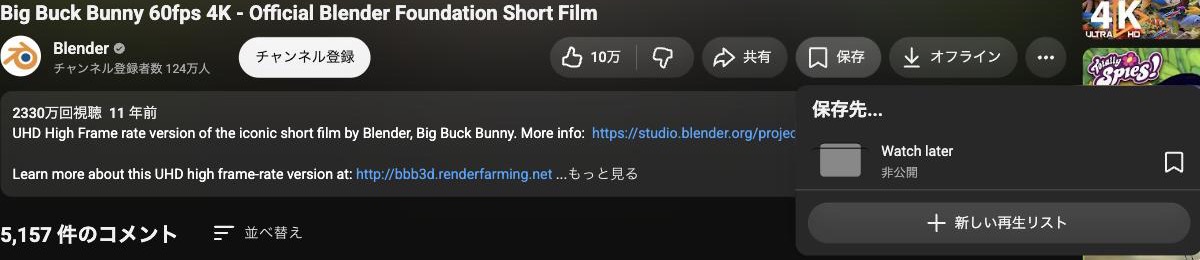
Premiumに加入していないスマホユーザーは、「後で見る」を使うのが最も手軽な代替手段です。YouTubeヘルプによると、「後で見る」は再生リストの一種で、保存した動画にいつでもアクセスできます。
見たい動画のタイトル横にある縦3点メニューをタップします。
「後で見るに保存」を選びます。
見たい動画を追加し終えたら、ライブラリ(またはマイページ)から「後で見る」を開いて再生します。
キューと違って「後で見る」はアプリを閉じても消えません。逆に言えば、見終わった動画を自分で削除しないとリストがどんどん溜まっていきます。定期的にリストを整理する習慣をつけておくとよいでしょう。
キューが消える・使えないときの対処法
キューにまつわるトラブルで多いのは、「さっきまで並べていた動画が消えた」「そもそもキューが見つからない」の2つです。原因はほとんどの場合、キューの仕様そのものにあります。
キューが消えた
キューはブラウザのタブを閉じたり、アプリを終了したりすると内容がすべて消えます。これは不具合ではなく仕様です。YouTubeヘルプにも「ブラウザを閉じた後はキューが保存されません」と書かれています。
対策は2つあります。1つは、キュー一覧の「保存」ボタンを押して再生リストとして保存すること。もう1つは、最初から「後で見る」に追加しておくことです。どちらもアカウントに保存されるので、タブを閉じても消えません。
スマホで「キューに追加」が表示されない
前述のとおり、スマホ・タブレットではYouTube Premiumに加入していないとキュー機能を使えません。メニューに「キューに追加」が出てこない場合は、まずPremiumの加入状況を確認してください。加入していない場合は、「後で見る」か再生リストで代用します。
PCでもキューが出てこない場合
PCのブラウザ版では通常キュー機能を使えますが、次のような場合に「キューに追加」が表示されないことがあります。
YouTube Shortsの動画を見ているとき(Shorts動画はキューに追加できません)
ブラウザの拡張機能がYouTubeのメニュー表示に干渉しているとき
ブラウザのキャッシュが古い状態のとき(シークレットウィンドウで試すと切り分けられます)
キューに勝手に動画が追加される
「自分で追加していないのに、次の動画がどんどん流れる」という場合は、キューではなく自動再生が原因であることがほとんどです。動画プレイヤーの下部(スマホ・タブレットでは上部)にある「自動再生」のトグルスイッチがオンになっていると、再生が終わるたびにYouTubeがおすすめ動画を自動で次に流します。これはキューとは別の仕組みです。自動再生を止めたい場合は、トグルをオフに切り替えてください。
あわせて読みたいyoutube-autoplay-offまとめ|場面に合わせて3つの機能を使い分けよう
YouTubeの「キュー」は、いまから連続で見たい動画の順番を一時的に並べる機能です。ブラウザを閉じると消えてしまうため、保存が必要なら「後で見る」か再生リストに入れるのが基本の使い分けになります。
いますぐ連続で見たい → キュー
あとで見たい動画をとりあえずメモしたい → 後で見る
テーマ別にまとめて保存・共有したい → 再生リスト
スマホではPremiumなしだとキューを使えないため、無料ユーザーは「後で見る」を活用するのが現実的です。PCユーザーはキューに並べたあと、必要に応じて「保存」ボタンから再生リスト化しておくと、せっかく並べた順番が消える心配がなくなります。
再生リストの作り方や活用方法についてもっと知りたい方は、以下の記事もあわせてご覧ください。
あわせて読みたいYouTube再生リストの作り方おすすめの記事
YouTubeチャプターの使い方|視聴者向け操作と設定方法
YouTubeチャプターの使い方を視聴者・配信者の両面から解説。チャプターの見方・スキップ操作、手動チャプターの設定条件、反映されないときの原因もまとめました。
YouTubeショートカットキー一覧|PC操作が快適になるキーまとめ
YouTubeのキーボードショートカットを一覧で紹介。再生・一時停止、早送り、音量調節、全画面など、覚えておくと便利なキー操作をカテゴリ別にまとめました。効かないときの対処法も解説します。
YouTubeの翻訳字幕で海外動画を日本語で見る方法
YouTubeの自動翻訳機能を使って海外動画に日本語字幕を表示する方法をPC・スマホ別に解説。設定から字幕、自動翻訳、言語選択の手順に加え、自動翻訳が出ない原因と対処法、翻訳精度の限界まで紹介します。
YouTube字幕の出し方・消し方|自動生成やCCの意味も解説
YouTubeの字幕を出す方法・消す方法をPC・スマホ別に解説。自動生成字幕と手動字幕の違い、CC(クローズドキャプション)の意味、英語字幕の表示や言語変更の手順、字幕が出ないときの原因と対処法まで、字幕まわりの疑問をまるごと解決します。
YouTube再生速度の変更方法|倍速・スロー再生を端末別に解説
YouTubeの再生速度を変更する方法をPC・スマホアプリ・ショート動画・テレビまで端末別に解説。0.25倍〜2倍の速度一覧、0.05刻みのカスタム速度、ショートカットキー、速度を変更できないときの対処法もまとめています。
YouTubeのピクチャーインピクチャー|PC・スマホ別の設定と使い方
YouTubeのピクチャーインピクチャー(PiP)で動画を小窓表示しながら他の作業ができます。PC(Chrome・Safari)とスマホ(iPhone・Android)別の設定手順、無料・Premium条件、PiPが使えないときの対処法を解説します。