YouTube字幕の出し方・消し方|自動生成やCCの意味も解説
はじめに|YouTube字幕の出し方はCCボタンひとつ
YouTube動画を見ていて、音声が聞き取れない場面や、電車の中など音を出せない場面に遭遇したことはないでしょうか。そんなときに頼りになるのが字幕機能です。再生画面にある「CC」ボタンをタップ(またはクリック)するだけで、字幕の表示・非表示を切り替えられます。
ただし、字幕には「自動生成」と「手動」の違いがあったり、言語の切り替え方がわかりにくかったり、そもそも字幕ボタンが見当たらない動画もあります。この記事では、字幕の出し方・消し方の基本操作から、字幕の種類やCCの意味、字幕が出ないときの対処法まで、まとめて解説します。
PC・スマホで字幕をオンにする手順
字幕をオンにする操作はシンプルですが、PCブラウザとスマホアプリで少しだけ手順が異なります。それぞれの方法を確認しましょう。
PCブラウザでの操作
YouTubeで動画の再生画面を開く
プレイヤー右下にある字幕アイコン(「CC」マーク)をクリックする
字幕がオンになり、映像の上にテキストが表示される
もっと手軽な方法もあります。キーボードの「C」キーを1回押すだけで、字幕のオン・オフが切り替わります。動画を見ながらすぐに切り替えたいときに便利です。
スマホアプリ(iPhone / Android)での操作
YouTubeアプリで動画を再生し、画面をタップしてコントロールを表示する
画面上部または右上に表示される「CC」アイコンをタップする
表示したい言語(「日本語」や「日本語(自動生成)」など)を選ぶ
CCアイコンが見当たらない場合は、右上の縦三点メニュー(「︙」)をタップし、メニューの中から「字幕」を選択してください。なお、CCアイコンも字幕メニューも表示されない動画は、字幕データが存在しない動画です。この場合は視聴者側で字幕を出すことはできません(詳しくは後述の「字幕が出ないとき」で解説します)。
字幕の操作方法はYouTubeヘルプ「字幕の設定を管理する」にも記載されています。
字幕を消す方法と常にオフにする設定
字幕が勝手に表示されて邪魔に感じることもあるでしょう。字幕を消す方法は「今見ている動画だけオフにする」方法と、「毎回自動でオフにする」設定の2通りがあります。
今見ている動画の字幕を消す
表示方法と同じ操作で消せます。PCならプレイヤー右下のCCアイコンをクリック、またはキーボードの「C」キーを押します。スマホアプリなら画面をタップしてCCアイコンをタップしてください。字幕がオフになると、CCアイコンの下線が消えます。
PCで字幕を常にオフにする
毎回字幕が自動で表示されてしまう場合は、アカウント設定を変更します。
YouTubeの右上にあるプロフィールアイコンをクリックし、「設定」を選ぶ
左メニューの「再生とパフォーマンス」をクリックする
「常に字幕を表示する」のチェックを外す
この設定を変更すると、以降は字幕が自動で表示されなくなります。見たい動画で個別にCCボタンを押せば、その動画だけ字幕を出すことも可能です。
スマホアプリで字幕を常にオフにする
YouTubeアプリで右上のプロフィールアイコンをタップし、歯車マーク(設定)を開く
「字幕」をタップする
「字幕を表示」のスイッチをオフに切り替える
iPhoneの場合、YouTube側の設定をオフにしても字幕が出続けるケースがあります。その場合は端末側の設定も確認してください。「設定」アプリ → 「アクセシビリティ」 → 「標準字幕とバリアフリー字幕」 → 「クローズドキャプション+SDH」をオフにすると、端末レベルでの字幕自動表示が無効になります。
自動生成・手動・CCとは|字幕の種類を整理する
YouTubeの字幕は、大きく分けて3つの種類があります。種類によって精度や表示のされ方が異なるため、違いを知っておくと「なんとなく字幕がおかしい」と感じたときの原因がわかりやすくなります。
種類 | 作成者 | 精度 | 特徴 |
|---|---|---|---|
手動字幕 | 動画の投稿者 | 高い | 投稿者がテキストを入力またはファイルをアップロードして作成。内容が正確で、タイミングも調整されている |
自動生成字幕 | YouTubeのAI | 中程度 | 音声認識で自動作成。言語選択時に「(自動生成)」と表示される。固有名詞や専門用語は誤変換が起きやすい |
自動翻訳字幕 | YouTubeの翻訳AI | 低〜中 | 元の字幕(手動または自動生成)を機械翻訳したもの。元の字幕の精度に依存する |
見分け方
歯車アイコン → 字幕をクリックすると、利用できる字幕の一覧が表示されます。「日本語(自動生成)」のように括弧書きで「自動生成」と付いていれば、YouTubeのAIが自動で作った字幕です。括弧書きがなく言語名だけが表示されている場合は、投稿者が追加した手動字幕です。
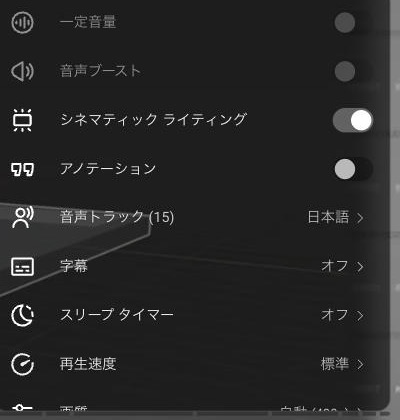
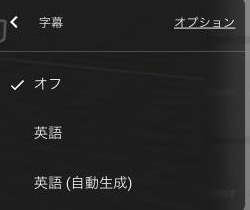
自動生成字幕はYouTubeヘルプ「自動字幕起こし機能を使用する」によると多数の言語に対応していますが、発音やアクセント、背景のノイズによって正確に表示されないことがあります。特に固有名詞や専門用語は誤変換が起きやすいため、重要な内容は音声と合わせて確認するのが安心です。
CC(クローズドキャプション)とは
再生画面に表示される「CC」ボタンは、「Closed Captions(クローズドキャプション)」の略です。もともとは、聴覚に障がいのある方が映像コンテンツを楽しめるよう、セリフだけでなく効果音(「ドアが閉まる音」など)や話者の識別も含めて文字にしたものを指します。
「Closed」は「閉じている=視聴者がオン/オフを選べる」という意味で、画面に常に焼き付けられた字幕(Open Captions)と区別するための名前です。YouTubeでは、CCボタン=字幕全般のオン/オフスイッチと覚えておけば問題ありません。
字幕の言語を変更する・英語字幕を表示する
海外の動画を見るときに英語字幕を出したい、あるいは英語動画に日本語字幕を付けたいなど、字幕の言語を変えたい場面は多いでしょう。YouTubeでは、用意されている字幕の言語を切り替えたり、自動翻訳で別の言語に変換したりできます。
PCブラウザでの言語変更
プレイヤー右下の歯車アイコンをクリックし、「字幕」を選ぶ
利用可能な言語の一覧が表示されるので、表示したい言語をクリックする
一覧にない言語で見たい場合は、「自動翻訳」をクリックし、希望の言語を選ぶ
スマホアプリでの言語変更
動画の画面をタップし、歯車アイコン(設定)→「字幕」をタップする
言語の一覧から選択する。自動翻訳を使う場合は「自動翻訳」→ 希望の言語を選ぶ
注意点として、自動翻訳は元の言語の字幕データがある動画でのみ利用できます。たとえば英語の動画に英語字幕(手動または自動生成)があれば、それを日本語に自動翻訳して表示できます。しかし元の字幕がない動画では、自動翻訳のメニュー自体が出てきません。
また、自動翻訳は元の字幕を機械的に翻訳するため、元が自動生成字幕の場合は二重に誤差が乗ります。固有名詞や微妙なニュアンスはずれることがあるので、正確さが求められる場面では元言語の字幕と併用するのがおすすめです。
YouTubeの翻訳字幕をもっと活用したい方は、以下の記事も参考にしてください。
あわせて読みたいYouTubeの翻訳字幕の使い方字幕が出ないときの原因と対処法
CCボタンを押しても字幕が出ない、そもそもCCボタンが見当たらない場合は、いくつかの原因が考えられます。原因は大きく「動画側の問題(視聴者では対処できない)」と「視聴者側の問題(自分で直せる)」に分かれます。
原因 | 分類 | 確認方法 | 対処法 |
|---|---|---|---|
字幕データが存在しない | 動画側 | 歯車→字幕で「字幕はありません」と表示される | 視聴者側では対処不可。別の動画を探すか、ブラウザのライブキャプション機能を使う |
投稿者が自動字幕をオフにしている | 動画側 | CCボタンが表示されない | 視聴者側では対処不可。投稿者の判断で無効化されている |
自動生成の処理が完了していない | 動画側 | 投稿直後の動画である | 数時間〜半日ほど待ってから再度確認する |
音声品質が悪く自動生成できない | 動画側 | BGMが大きい・複数人の音声が重なっている | 自動生成が対応できない音声。視聴者側では対処不可 |
字幕の設定がオフになっている | 視聴者側 | CCボタンに下線がない(オフ状態) | CCボタンをクリック/タップしてオンにする |
ブラウザやアプリの不具合 | 視聴者側 | 他の動画では字幕が出る | キャッシュ削除・アプリ再起動・ブラウザやアプリを最新版に更新する |
まず確認すべきは「その動画に字幕データがあるかどうか」です。歯車 → 字幕を開いて「字幕はありません」と表示される場合は、投稿者が手動字幕を追加しておらず、自動生成もされていない状態です。この場合は視聴者側でできることはありません。
字幕データがあるのに表示されない場合は、視聴者側の設定や環境の問題です。CCボタンのオン/オフを確認し、それでも直らなければキャッシュの削除やアプリの再起動を試してみてください。
自動字幕が生成されない原因について詳しくは、YouTubeヘルプ「自動字幕起こし機能を使用する」に記載されています。
まとめ|字幕設定の要点チェック
YouTubeの字幕まわりの操作をまとめると、次の3つを押さえておけばほとんどの場面で困りません。
字幕の出し方・消し方: 再生画面の「CC」ボタンをタップ/クリック。PCなら「C」キーでも切り替わる
字幕の種類: 手動字幕(投稿者が作成)と自動生成字幕(AIが作成)があり、「(自動生成)」の括弧書きで見分ける
字幕が出ないとき: まず歯車→字幕で「字幕データがあるか」を確認。なければ視聴者側では対処できない
字幕が毎回自動で出て邪魔なときは、PCなら「設定 → 再生とパフォーマンス → 常に字幕を表示する」をオフ、スマホなら「設定 → 字幕 → 字幕を表示」をオフにしましょう。逆に常にオンにしたい場合も同じ設定から変更できます。
字幕を活用した語学の学習では、特定のフレーズを繰り返し聞きたい場面もあるでしょう。YouTube標準のループ再生は動画全体を繰り返す機能のため、聞き取りたい箇所だけを繰り返すには毎回シークバーを手動で操作する必要があります。
あわせて読みたいYouTubeの区間リピートで練習・学習を効率化する方法おすすめの記事
YouTubeチャプターの使い方|視聴者向け操作と設定方法
YouTubeチャプターの使い方を視聴者・配信者の両面から解説。チャプターの見方・スキップ操作、手動チャプターの設定条件、反映されないときの原因もまとめました。
YouTubeショートカットキー一覧|PC操作が快適になるキーまとめ
YouTubeのキーボードショートカットを一覧で紹介。再生・一時停止、早送り、音量調節、全画面など、覚えておくと便利なキー操作をカテゴリ別にまとめました。効かないときの対処法も解説します。
YouTubeの翻訳字幕で海外動画を日本語で見る方法
YouTubeの自動翻訳機能を使って海外動画に日本語字幕を表示する方法をPC・スマホ別に解説。設定から字幕、自動翻訳、言語選択の手順に加え、自動翻訳が出ない原因と対処法、翻訳精度の限界まで紹介します。
YouTubeのキューとは?後で見る・再生リストとの違いと使い方
YouTubeの「キュー」機能の意味と使い方をPC・スマホ別に解説。「後で見る」や再生リストとの違いを比較表で整理し、場面ごとの使い分けやキューが消える・使えないときの対処法も紹介します。
YouTube再生速度の変更方法|倍速・スロー再生を端末別に解説
YouTubeの再生速度を変更する方法をPC・スマホアプリ・ショート動画・テレビまで端末別に解説。0.25倍〜2倍の速度一覧、0.05刻みのカスタム速度、ショートカットキー、速度を変更できないときの対処法もまとめています。
YouTubeのピクチャーインピクチャー|PC・スマホ別の設定と使い方
YouTubeのピクチャーインピクチャー(PiP)で動画を小窓表示しながら他の作業ができます。PC(Chrome・Safari)とスマホ(iPhone・Android)別の設定手順、無料・Premium条件、PiPが使えないときの対処法を解説します。