YouTube再生速度の変更方法|倍速・スロー再生を端末別に解説
はじめに|再生速度を変えれば同じ動画の価値が変わる
1時間を超えるセミナーや講義を等速で最初から最後まで見ると、それだけで大きな時間を使います。逆に、英語のニュースやギター講座が速すぎて聞き取れない、手元の動きが追えないという場面もあるはずです。
YouTubeには再生速度を0.25倍(4分の1速)から2倍速まで変更できる機能が標準で備わっています(YouTube Premiumでは3倍速・4倍速も選択可能)。さらに0.05倍刻みで微調整できる「カスタム速度」にも対応しているため、自分のペースにぴったり合った速さで動画を視聴できます。
この記事では、PC・スマホアプリ・ショート動画・テレビまで端末別の手順を紹介し、選べる速度の一覧やうまく変更できないときの対処法までまとめます。
選べる速度一覧と変え方の基本
YouTubeが用意している再生速度は、標準の8段階に加えて0.05倍刻みのカスタム速度です。どの端末でも操作の流れは「設定(歯車アイコン)→ 再生速度 → 好みの速度を選ぶ」の数ステップ。まずはどんな速度が使えるのか確認しておきましょう。
速度 | 体感 | 向いている場面 |
|---|---|---|
0.25x | コマ送りに近い | 一瞬の動作を1フレームずつ確認したいとき |
0.5x | 半分の速さ | 楽器の運指やダンスの振り付けをゆっくり確認 |
0.75x | やや遅い | 語学リスニングや速い解説をゆっくり聞きたいとき |
1.0x(標準) | そのまま | 通常の視聴 |
1.25x | 少し速い | トーク中心の動画を少しだけ時短したいとき |
1.5x | はっきり速い | 慣れた話題のセミナーやポッドキャスト的な配信 |
1.75x | かなり速い | 情報をサッと拾いたい・要点だけ確認したいとき |
2.0x | 2倍速 | 復習や既知の内容をすばやく流したいとき |
3.0x / 4.0x | 超高速 | YouTube Premium限定。長時間動画の流し見や、目的の場面をざっと探したいとき |
このほか「カスタム」を選ぶと、0.05倍刻みのスライダーで自由に速度を設定できます。たとえば1.15倍なら「等速より少しだけ速い」程度なので、長時間のセミナーでも違和感なく時短できます。カスタム速度の機能は2024年10月に追加され、PC・スマホ・テレビのいずれでも利用可能です(ITmedia NEWS)。
カスタム速度で設定した値は、次に再生する動画にもそのまま引き継がれます。毎回設定し直す必要がないので、自分にとって心地よい速度を一度見つければ、あとはそのまま視聴を続けられます。
PCで再生速度を変更する手順
設定メニューから変更する
PCのブラウザ(Chrome、Edge、Firefoxなど)でYouTubeを開いている場合の手順です。
動画の再生画面で、プレーヤー右下の歯車アイコン(設定)をクリックする
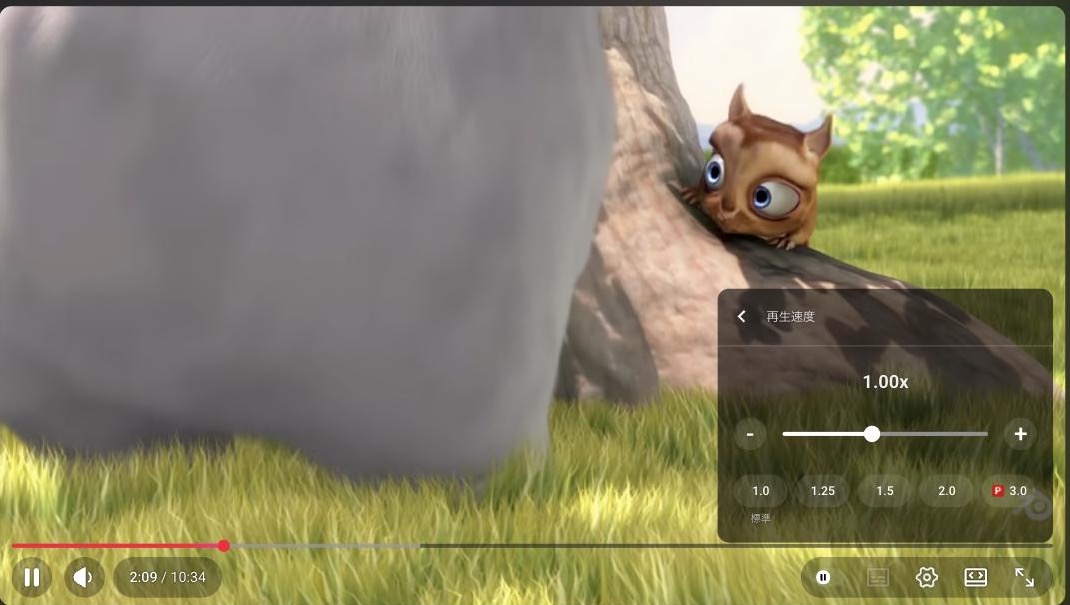
表示されたメニューから「再生速度」をクリックする
一覧から好みの速度をクリックする。選んだ瞬間に速度が切り替わる
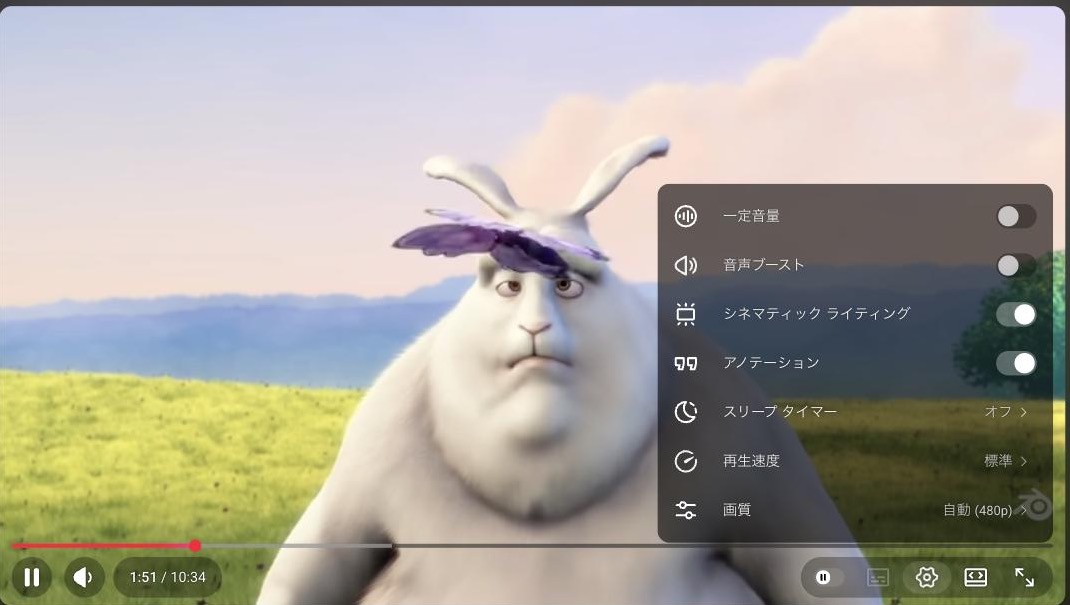
より細かく調整したい場合は、手順3で「カスタム」を選びます。スライダーが表示されるので、左右にドラッグして0.05倍刻みで速度を指定できます。操作手順の詳細はYouTubeヘルプでも確認できます。
ショートカットキーで素早く切り替える
PCのブラウザでは、キーボードショートカットでも速度を変えられます。メニューを開く手間が省けるため、頻繁に切り替える人はこちらが便利です。
キー操作 | 動作 |
|---|---|
Shift + >(ピリオド) | 再生速度を0.25倍ずつ上げる |
Shift + <(カンマ) | 再生速度を0.25倍ずつ下げる |
「>で速く、<で遅く」と覚えると直感的です。ショートカットが効かないときは、動画のプレーヤー部分を一度クリックしてフォーカスを合わせてから操作してください。
長押しで一時的に2倍速にする
動画の再生中にプレーヤー上を長押しすると、押している間だけ2倍速で早送りされます。「この部分だけ飛ばしたい」というときに、速度設定を変えずに済むので手軽です。指を離せばすぐに元の速度に戻ります。
スマホアプリで再生速度を変更する手順
iPhone・Androidの共通手順
YouTubeアプリでの操作は、iPhoneでもAndroidでも同じです。
YouTubeアプリで動画を再生し、画面をタップしてコントロールを表示する
右上の歯車アイコン(設定)をタップする
「再生速度」をタップする
一覧から好みの速度を選ぶ。PC版と同じ8段階から選択できる
スマホアプリでも「カスタム」を選べば、0.05倍刻みのスライダーが表示されます。語学学習で「0.8倍だとちょうど聞き取れる」のような微調整ができるのが便利です。
長押しで一時的に2倍速にする
スマホアプリでも、動画を長押しすると押している間だけ2倍速で再生されます。通勤中や移動中に「ここは飛ばしたい」と思ったシーンで、設定を開かずにサッと早送りできます。指を離せばすぐ元の速度に戻るので、見たい場面で自然に通常再生に戻れます。
Androidの注意点
Androidで再生速度を変更するには、Android 5.0(Lollipop)以降が必要です。それより古いOSバージョンでは、パフォーマンス上の理由から再生速度の選択肢が表示されません(YouTubeヘルプ)。現在販売されているほぼすべてのAndroid端末は対応していますが、古い端末を使っている場合は確認してみてください。
ショート動画・テレビでの速度変更と標準機能の限界
ショート動画の速度変更
2026年6月のアップデートで、ショート動画(YouTube Shorts)でも2倍速再生ができるようになりました(ITmedia NEWS)。操作方法は通常の動画とは異なります。
ショート動画の再生中に、画面の左端または右端を長押しする
「2倍速をロックするには下にスワイプ」と表示される
そのまま下にスワイプすると、2倍速がロック(維持)される
ただし、ショート動画で使えるのは2倍速のみです。スロー再生(0.5倍など)や0.05刻みのカスタム速度には対応していません。ショートをスロー再生したい場合は、ブラウザでショートのURLを開き、通常の動画形式で再生すれば設定メニューから速度を変えられます。
テレビでの速度変更
スマートテレビやストリーミングデバイス(Chromecast、Fire TV Stickなど)でもYouTubeの再生速度変更は利用できます。リモコンの上ボタンや決定ボタンでプレーヤーのコントローラーを表示し、設定から速度を選びます。ただし、一部の機種では再生速度の変更機能自体が使えない場合があります(YouTubeヘルプ)。
標準機能でできること・できないこと
YouTubeの再生速度変更は便利ですが、できないこともあります。どこまでが標準機能の範囲なのか、整理しておきましょう。
やりたいこと | 対応状況 |
|---|---|
0.25倍〜2倍の速度変更(PC・スマホ・テレビ) | ○ |
0.05倍刻みのカスタム速度 | ○ |
ショートカットキーで速度変更(PC) | ○ |
長押しで一時的に2倍速 | ○ |
ショート動画の2倍速再生 | ○(2026年6月〜) |
ショート動画のスロー再生 | × |
2倍を超える速度(3倍・4倍) | △(YouTube Premium限定) |
特定区間だけ速度を変えてリピート再生 | × |
最後の「特定区間だけ速度を変えてリピート」は、語学練習や楽器の反復練習でとくに求められる使い方です。YouTube標準のループ再生は動画全体が対象で、「サビの10秒だけをスロー再生で繰り返す」といった指定はできません。区間を指定して繰り返し再生したい場合は、TimeClipで開始・終了を指定したクリップを作る方法があります。
あわせて読みたいYouTubeの区間リピートで練習・学習を効率化する方法再生速度を変更できないときの対処法
「再生速度の選択肢が表示されない」「速度を変えても反映されない」というトラブルが起きることがあります。2025年11月にはChromeで再生速度メニューが正しく表示されない不具合も報告されました(SBAPP)。原因別の対処法を順に試してみてください。
原因 | 対処法 |
|---|---|
拡張機能の干渉(広告ブロッカーなど) | 拡張機能を一時的に無効にしてページを再読み込みする |
ハードウェアアクセラレーションの競合 | ブラウザの設定→システム→「ハードウェアアクセラレーション」をオフにして再起動する |
アプリのバージョンが古い | App StoreまたはGoogle PlayでYouTubeアプリを最新版にアップデートする |
キャッシュの蓄積 | ブラウザのキャッシュをクリアするか、シークレットモードで開く |
ライブ配信・プレミア公開中の動画 | 速度変更は可能だが、倍速再生でライブの先端に追いつくと再生が止まる。等速に戻すか、アーカイブ公開後に再度試す |
PCのブラウザで問題が起きた場合は、まずシークレットモード(Chromeなら Ctrl+Shift+N / Macなら Command+Shift+N)でYouTubeを開いてみるのがいちばん手軽な切り分け方法です。シークレットモードでは拡張機能が無効になるため、そこで問題なく動けば拡張機能かキャッシュが原因だとわかります。
それでも解決しない場合は、別のブラウザ(Firefox、Edgeなど)で同じ動画を開くか、YouTubeヘルプコミュニティで同じ症状が報告されていないか確認してみてください。YouTube側の不具合であれば、時間をおいて改善されることがほとんどです。
まとめ|再生速度を使いこなして視聴を効率化しよう
YouTubeの再生速度変更は、「設定 → 再生速度」の数ステップで0.25倍から2倍まで自由に調整できる機能です。YouTube Premiumでは3倍速・4倍速も選べます。カスタム速度を使えば0.05倍刻みの微調整もでき、ショート動画でも2倍速が利用可能になりました。
長い動画は1.5〜2倍速で時短視聴。1時間のセミナーも30〜40分で消化できる
語学学習や楽器練習では0.5〜0.75倍速にして、聞き取れなかった音や見逃した動きをじっくり確認
カスタム速度で「1.15倍」のように自分にとってちょうどいい速さを見つける
PCならショートカットキー(Shift+> / Shift+<)で設定メニューを開かずに素早く切り替え
速度を変えるだけで、同じ動画から得られる情報量や学習効果が大きく変わります。まずは普段よく見る動画で1.25倍速から試してみてください。
おすすめの記事
YouTubeチャプターの使い方|視聴者向け操作と設定方法
YouTubeチャプターの使い方を視聴者・配信者の両面から解説。チャプターの見方・スキップ操作、手動チャプターの設定条件、反映されないときの原因もまとめました。
YouTubeショートカットキー一覧|PC操作が快適になるキーまとめ
YouTubeのキーボードショートカットを一覧で紹介。再生・一時停止、早送り、音量調節、全画面など、覚えておくと便利なキー操作をカテゴリ別にまとめました。効かないときの対処法も解説します。
YouTubeの翻訳字幕で海外動画を日本語で見る方法
YouTubeの自動翻訳機能を使って海外動画に日本語字幕を表示する方法をPC・スマホ別に解説。設定から字幕、自動翻訳、言語選択の手順に加え、自動翻訳が出ない原因と対処法、翻訳精度の限界まで紹介します。
YouTube字幕の出し方・消し方|自動生成やCCの意味も解説
YouTubeの字幕を出す方法・消す方法をPC・スマホ別に解説。自動生成字幕と手動字幕の違い、CC(クローズドキャプション)の意味、英語字幕の表示や言語変更の手順、字幕が出ないときの原因と対処法まで、字幕まわりの疑問をまるごと解決します。
YouTubeのキューとは?後で見る・再生リストとの違いと使い方
YouTubeの「キュー」機能の意味と使い方をPC・スマホ別に解説。「後で見る」や再生リストとの違いを比較表で整理し、場面ごとの使い分けやキューが消える・使えないときの対処法も紹介します。
YouTubeのピクチャーインピクチャー|PC・スマホ別の設定と使い方
YouTubeのピクチャーインピクチャー(PiP)で動画を小窓表示しながら他の作業ができます。PC(Chrome・Safari)とスマホ(iPhone・Android)別の設定手順、無料・Premium条件、PiPが使えないときの対処法を解説します。