YouTubeの翻訳字幕で海外動画を日本語で見る方法
はじめに|海外のYouTube動画を日本語で理解したいとき
YouTubeには世界中から動画が投稿されています。英語の解説動画、韓国語の音楽番組、スペイン語のサッカー実況など、気になる海外コンテンツを見つけたのに、言葉がわからず内容を追えなかった経験はないでしょうか。
そんなときに使えるのが、YouTubeに標準搭載されている自動翻訳機能です。追加のアプリや拡張機能は不要で、YouTube上の設定を数回クリック(タップ)するだけで、動画の字幕を日本語に翻訳して表示できます。
この記事では、PCとスマホそれぞれでの自動翻訳の設定手順を紹介したうえで、「自動翻訳が出ない」ときの原因や翻訳精度の実態まで解説します。
自動翻訳の仕組み|字幕がある動画でしか使えない
最初に押さえておきたいのが、YouTubeの自動翻訳は「動画に字幕があること」が前提だという点です。字幕のない動画では、自動翻訳の選択肢そのものが表示されません。
仕組みはこうです。まずYouTubeが動画の音声を認識して元の言語の字幕(自動生成字幕)を作り、その字幕テキストを指定した言語に機械翻訳します。つまり音声認識と機械翻訳の2段階を経ているため、翻訳のもとになる字幕がなければ何も始まりません。これが「自動翻訳が出ない」と困る人がいちばん多い原因です。
字幕の3つの種類
YouTube動画の字幕には次の3種類があります。自動翻訳は、このうち(1)か(2)が存在する動画でのみ利用できます。
種類 | 作成者 | 特徴 |
|---|---|---|
(1) 手動字幕 | 動画の投稿者 | 投稿者が自分で入力した字幕。内容が正確なので、これをもとにした自動翻訳の精度も高い |
(2) 自動生成字幕 | YouTube(AI) | 音声認識で自動作成。多数の言語に対応。音質や話し方によって精度が変わる |
(3) 自動翻訳字幕 | YouTube(AI) | (1)か(2)の字幕を別の言語に機械翻訳したもの。視聴者が言語を選んで表示する |
自動生成字幕の対応言語は、英語・日本語・韓国語・フランス語・ドイツ語・スペイン語・ポルトガル語・中国語・アラビア語・ヒンディー語など多数あります(YouTube公式ヘルプ)。主要な言語の動画であれば、多くの場合は自動生成字幕が作られており、そこから日本語への自動翻訳が可能です。
PCで自動翻訳字幕を表示する手順
パソコンのブラウザ(Chrome、Edge、Firefoxなど)でYouTubeを開いている場合の手順です。操作は数クリックで完了します。
翻訳したい海外動画の再生ページを開く
動画プレイヤー右下の歯車アイコン(設定)をクリック
メニューから「字幕」をクリック
「自動翻訳」をクリック
言語の一覧が表示されるので「日本語」を選択
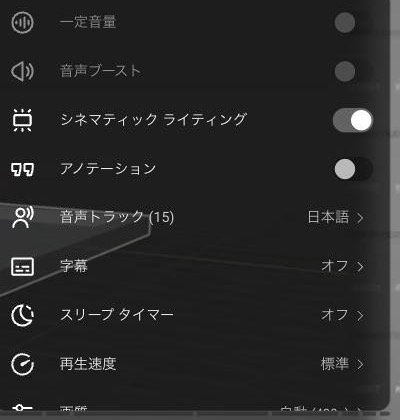
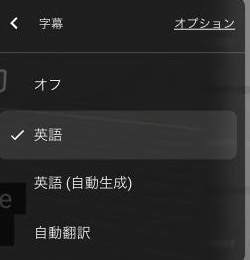
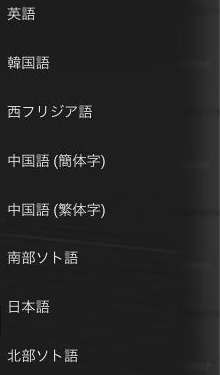
これで動画上に日本語に翻訳された字幕が表示されます。一度設定すれば、同じ動画では設定が保持されます。別の動画に移ったときは、再度同じ操作が必要です。
なお、手順3で「字幕」が表示されない場合は、その動画に字幕が存在しません。手順4で「自動翻訳」が選択肢に出ない場合も同様で、翻訳のもとになる字幕がないことを意味します。
スマホアプリで自動翻訳字幕を表示する手順
iPhone・Androidともに、YouTubeアプリでの操作手順は共通です。PC版と流れは同じですが、ボタンの位置が少し異なります。
YouTubeアプリで翻訳したい動画を再生する
動画画面をタップしてコントロールを表示させる
右上の歯車アイコン(設定)をタップ
「字幕」をタップ
表示されている字幕言語(例:「英語(自動生成)」)をタップ
「自動翻訳」をタップ
言語一覧から「日本語」をタップ
PC版と比べてタップ回数が1つ多いのは、スマホ版では手順5で現在の字幕言語を選んでから自動翻訳の選択肢が出る仕様になっているためです。初めてだと「自動翻訳はどこ?」と迷いやすいポイントなので、字幕言語の名前をタップして先に進んでください。
字幕の表示をオフにしたいとき
翻訳字幕を消したい場合は、同じ手順で「字幕」メニューを開き、「オフ」を選べば非表示にできます。PC版では動画プレイヤー下部の「CC」ボタンをクリックしてもオン・オフを切り替えられます。
翻訳精度の実態|どこまで信頼できるか
YouTubeの自動翻訳は便利ですが、翻訳の品質は完璧ではありません。YouTube公式ヘルプでも「自動字幕起こしは機械学習アルゴリズムによって生成されたもの」と説明されており、品質にばらつきがあることが前提になっています。
動画の「だいたいの内容」を掴むには十分役立ちますが、細かいニュアンスや正確な数字を読み取りたい場面では注意が必要です。特に以下のようなケースでは、もとの字幕(音声認識)の時点で誤りが入りやすく、その誤りが翻訳にもそのまま引き継がれます。
精度が下がりやすいケース
早口な話し方 --- 音声認識が単語の区切りを誤りやすい
専門用語・俗語が多い --- 一般的な辞書にない表現は正しく変換されにくい
背景ノイズが大きい --- 音楽や効果音が被ると音声が正しく拾えない
複数人が同時に話している --- 話者の区別ができず、字幕が混ざる
方言やアクセントが強い --- 標準的な発音から外れると認識精度が落ちる
YouTube公式ヘルプでは、間違った発音・アクセント・方言・雑音が精度低下の要因として挙げられています。早口な話し方や専門用語の多さも実際には影響しやすいポイントです。自動翻訳の品質は「もとの字幕の品質 x 機械翻訳の品質」で決まるため、もとの音声認識が正確な動画ほど、翻訳もわかりやすくなります。
翻訳の精度を少しでも上げるコツ
投稿者が手動で追加した字幕がある動画を選ぶ。字幕メニューに「(自動生成)」と書かれていない字幕があれば、それは投稿者が用意した手動字幕です。音声認識の誤りがないぶん、翻訳結果も正確になります
再生速度を落として確認する。翻訳字幕の表示が速すぎて読みきれないときは、再生速度を0.75倍や0.5倍にすると追いやすくなります
意味がおかしい箇所は元の字幕に切り替えて確認する。翻訳がおかしいと感じたら、設定から元言語の字幕に戻してみてください。元の字幕が正しければ翻訳エンジンの問題、元の字幕から間違っていれば音声認識の問題とわかります
自動翻訳が出ない・選べないときの原因と対処法
設定メニューを開いても「自動翻訳」が表示されない、または「字幕」の選択肢自体がないケースがあります。原因はいくつか考えられるので、順番に確認してみてください。
原因 | 詳細 | 対処法 |
|---|---|---|
動画に字幕が存在しない | 投稿者が手動字幕を追加しておらず、自動生成字幕も作られていない | 視聴者側では解決できない。別の動画を探すか、時間をおいて再確認する |
自動生成字幕の処理が未完了 | 投稿直後の動画はYouTubeの音声認識処理に時間がかかる場合がある | 数時間から1日程度待ってから再度開く |
自動生成非対応の言語・音声 | 対応言語以外の言語、または音質が悪すぎる音声は自動生成されない | 視聴者側では解決できない |
投稿者が字幕を無効にしている | 投稿者がYouTube Studioで自動字幕を無効にしている | 視聴者側では解決できない |
アプリ・ブラウザが古い | バージョンが古いと字幕機能が正常に動作しないことがある | YouTubeアプリまたはブラウザを最新版にアップデート |
キャッシュの問題 | アプリのキャッシュが破損し、字幕データの読み込みに失敗している | アプリのキャッシュを削除するか、アプリを再起動する |
上の表のうち、最も多い原因は「動画に字幕が存在しない」です。冒頭に無音が長く続く動画や、動画が極端に長い場合も自動生成字幕が作られにくいとYouTube公式ヘルプに記載されています。「自動翻訳が出ない=その動画では使えない」と判断して、代わりの方法を検討するのが現実的です。
ライブ配信では自動翻訳を使えるか
YouTubeのライブ配信における自動字幕は、2026年8月時点で英語のみ対応です。さらに、チャンネル登録者数が1,000人以上であること、通常遅延のライブ配信であることなどの条件があります(YouTube公式ヘルプ)。日本語を含む他の言語のライブ配信では自動字幕が付かないため、自動翻訳も利用できません。ただし、ライブ配信が終わってアーカイブになった動画には、通常どおり自動生成字幕が付くことがあります。
まとめ
YouTubeの自動翻訳機能を使えば、海外動画に日本語字幕を表示して内容を理解できます。操作は「設定 → 字幕 → 自動翻訳 → 日本語」の流れで、PCでもスマホでも無料で利用可能です。
ポイントを整理すると、次のとおりです。
自動翻訳は字幕(手動または自動生成)がある動画でのみ利用できる
自動生成字幕は多数の言語に対応しており、主要言語の動画なら使えることが多い
翻訳精度は完璧ではないが、動画のおおまかな内容を掴むには十分実用的
「自動翻訳が出ない」場合は、その動画に字幕が存在しないケースが多い
字幕の基本的な表示・非表示の切り替えや、フォントサイズの変更など字幕まわりの設定については、以下の記事も参考にしてみてください。
あわせて読みたいYouTubeの字幕設定ガイド|表示・非表示の切り替えからカスタマイズまでおすすめの記事
YouTubeチャプターの使い方|視聴者向け操作と設定方法
YouTubeチャプターの使い方を視聴者・配信者の両面から解説。チャプターの見方・スキップ操作、手動チャプターの設定条件、反映されないときの原因もまとめました。
YouTubeショートカットキー一覧|PC操作が快適になるキーまとめ
YouTubeのキーボードショートカットを一覧で紹介。再生・一時停止、早送り、音量調節、全画面など、覚えておくと便利なキー操作をカテゴリ別にまとめました。効かないときの対処法も解説します。
YouTube字幕の出し方・消し方|自動生成やCCの意味も解説
YouTubeの字幕を出す方法・消す方法をPC・スマホ別に解説。自動生成字幕と手動字幕の違い、CC(クローズドキャプション)の意味、英語字幕の表示や言語変更の手順、字幕が出ないときの原因と対処法まで、字幕まわりの疑問をまるごと解決します。
YouTubeのキューとは?後で見る・再生リストとの違いと使い方
YouTubeの「キュー」機能の意味と使い方をPC・スマホ別に解説。「後で見る」や再生リストとの違いを比較表で整理し、場面ごとの使い分けやキューが消える・使えないときの対処法も紹介します。
YouTube再生速度の変更方法|倍速・スロー再生を端末別に解説
YouTubeの再生速度を変更する方法をPC・スマホアプリ・ショート動画・テレビまで端末別に解説。0.25倍〜2倍の速度一覧、0.05刻みのカスタム速度、ショートカットキー、速度を変更できないときの対処法もまとめています。
YouTubeのピクチャーインピクチャー|PC・スマホ別の設定と使い方
YouTubeのピクチャーインピクチャー(PiP)で動画を小窓表示しながら他の作業ができます。PC(Chrome・Safari)とスマホ(iPhone・Android)別の設定手順、無料・Premium条件、PiPが使えないときの対処法を解説します。